Megjegyzés: Az Archicad 26-tól újdonságként megjelenő Attribútumok palettával egyszerűsített felületen, mappák és egyszerű listák segítségével rendszerezheti és szerkesztheti az attribútumokat. A palettáról közvetlenül elérheti az egyes attribútumok beállításait is. Az Attribútumok palettát használhaja a projektattribútumok egyszerű importálására/exportálására is. Lásd Attribútumok.
Továbbra is elérhető az Attribútumkezelő párbeszédpanel is (amely a korábbi Archicad verziókból ismerős) . Összetettebb import/export munkafolyamatok esetén előnyben részesítheti a kétpaneles felületet két attribútumlista összehasonlítására. Ennek vezérlő elemeit ismerteti ez a szakasz.
Az Attribútumkezelő a Beállítások > Elemattribútumok > Attribútumkezelő paranccsal nyitható meg.
A párbeszédablak segítségével
•listázhatja és szerkesztheti az aktuális terv attribútumait;
•attribútumokat importálhat egy másik tervből vagy XML fájlból, módosíthatja, illetve felveheti azokat az aktuális terv attribútumkészletébe;
•Az attribútumok tetszőleges kombinációját XML fájlként mentheti
Attribútumlisták megjelenítése típus szerint
Ideiglenes lista az Attribútumkezelőben (jobb oldal)
Változások visszaállítása az Attribútumkezelőben
Attribútumlisták megjelenítése típus szerint
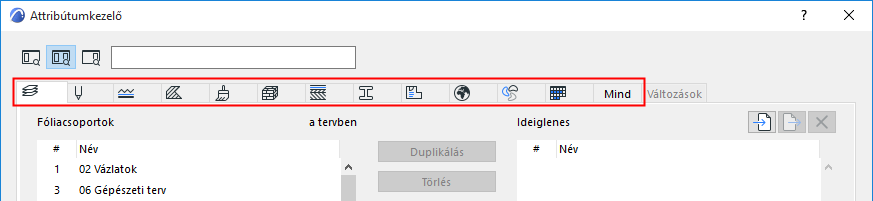
Az Attribútumkezelőben minden attribútumtípus külön lapon jelenik meg.
Kattintson a párbeszédpanel tetején lévő ikonokra a hozzájuk tartozó attribútumlista megnyitásához.
•Az attribútum-lista különböző kritériumok szerinti megjelenítéséhez kattintson a megfelelő oszlop tetejére. Pl. megjelenítheti a tollakat vonalvastagság alapján.
•A Minden lapon a terv összes attribútuma egyetlen listában látható
•A Változások lapon látható az aktuális terv attribútumaira vonatkozó összes függőben lévő módosítás, mindaddig, amíg nem zárja be az Attribútumkezelőt. (Lásd Változások visszaállítása az Attribútumkezelőben.)
•Kattintson az OK gombra (az Attribútumkezelő bármelyik lapján): ekkor a program figyelmeztet, hogy hagyja jóvá és alkalmazza a módosításokat.
Az egyes attribútumtípusok esetén a kapcsolódó attribútumok teljes hierarchiája megtalálható az Attribútumkezelőben:
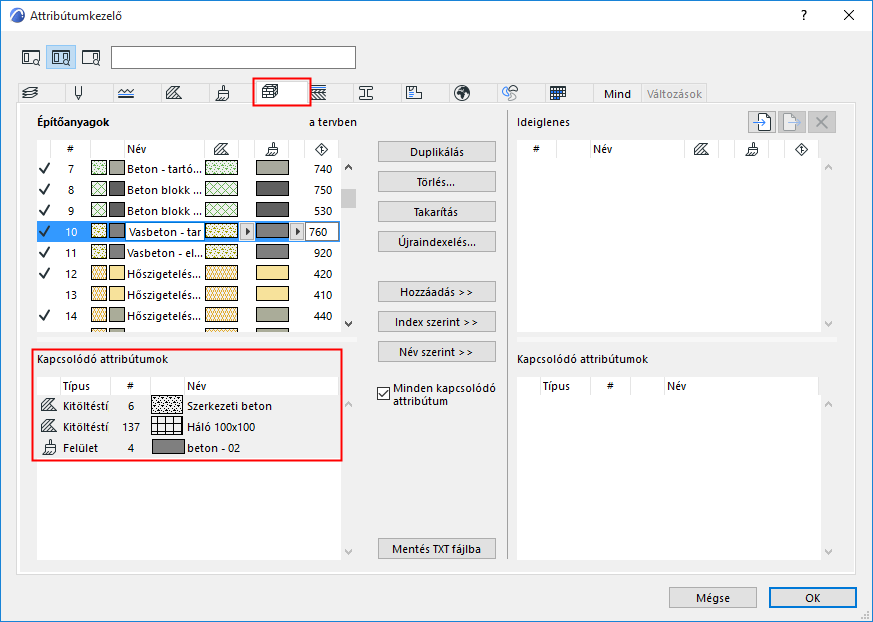
A kapcsolódó attribútumok az Attribútumkezelőben csak olvashatók, de ha rákattint az egyik elemre, azonnal megnyílik a vonatkozó Attribútum lap.
Az elemek sorszám alapján hivatkoznak az attribútumokra. A szerkesztéshez kattintson az Újraindexelés lehetőségre.
Az aktuális tervben használt attribútumokat a program pipával jelöli a listában:
•elhelyezett elemek szerint
•Kedvenc és Eszköz alapértelmezett beállításai
•egyéb attribútumoknál (pl. építőanyagnál használt kitöltés)

Vegye figyelembe mindazonáltal, hogy egy használaton kívüli attribútum (pipa nélkül) valójában egy lehelyezett tárgy GDL leírása.
A „következővel használatos” pipa nem jelenik meg a következő attribútumoknál: fóliacsoportok, tollkészletek, tollak.
Lásd még: Takarítás (csak tervjellemzők esetén).
Ideiglenes lista az Attribútumkezelőben (jobb oldal)
Az Attribútumkezelő jobb oldalán az attribútumok „Ideiglenes” listája látható. Ezen a felületen (a jobb oldalon) másolhatók át az attribútumok az aktuális terv attribútumkészletébe és attribútumkészletéből (a bal oldalon).
Az Ideiglenes listában lévő attribútumok ugyanúgy szerkeszthetők és kezelhetők, mint a Terv listában lévők.
Lásd Attribútumok hozzáadása/felülírása a listák között.
Az Ideiglenes lista azonban az Attribútumkezelő bezárásakor törlődik.
Adjon meg egy tetszőleges keresőszót az – Attribútumkezelő egyik vagy mindkét oldalán található – aktuális lapon lévő attribútumok kereséséhez. Ekkor nem keres a Kapcsolódó attribútumok között.
Megjegyzés: Konkrét fóliák kereséséhez először kattintson a „Fóliák” listára annak aktiválásához.
Használja a Keresés mező bal oldalán lévő ikonokat a szűréshez: Keresés mindkét oldalon, Csak a jobb/bal oldalon.
A keresés törléséhez kattintson az X gombra.
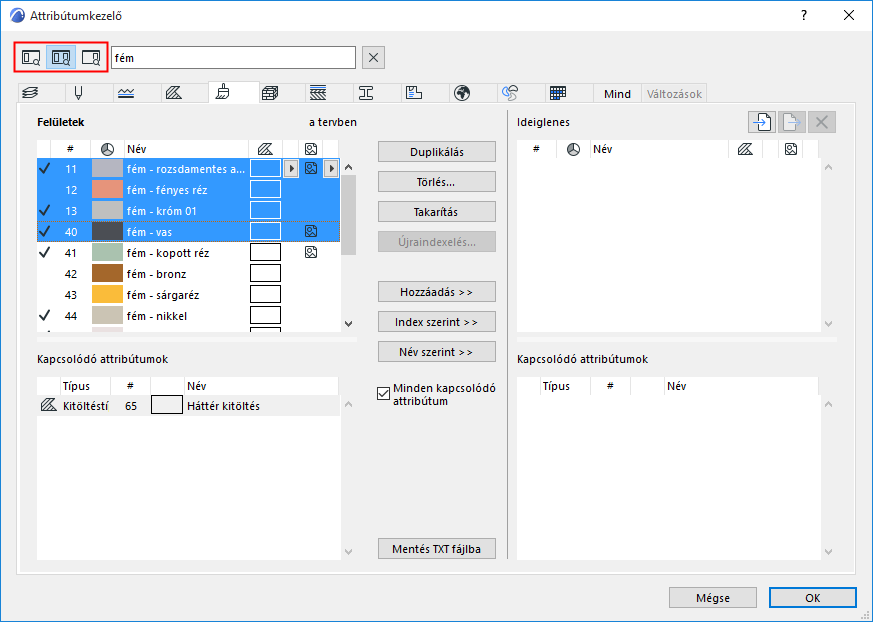
Attribútumok keresése: Mindkét oldalon