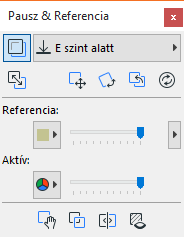
Referencia és aktív nézet összehasonlítása
Számos funkció segít azonosítani és megérteni a Referencia és az Aktív tartalom közötti eltéréseket, különösen olyankor, ha a Referencia az Aktív tartalom felett található vagy fordítva, és további segítség szükséges az eltérések egyértelmű azonosításához. A kétféle nézet összehasonlításának legjobb módja a pillanatnyi feladattól függ. Több funkciót is használhat egyszerre, hogy a legpontosabb adatok birtokába jusson. Minden Összehasonlító funkció használható munka közben, vagyis az Aktív tartalom szerkesztése közben. A funkciók csak a képernyőn jelennek meg, a végeredményre nincs hatásuk.
A fenti funkciók eléréséhez használja a Pausz és referencia Palettát az Ablak > Paletták > Pausz és referencia menüből.
Az alább ismertetett mindegyik eljárás hasznos lehet a Referencia és az Aktív nézet szemrevétellel való összehasonlításakor. Próbálja ki mindegyiket, hogy kiválaszthassa a legmegfelelőbbet.
1. tipp: Eltérő színek használata az Aktív és a Referencia nézethez
Mód van arra, hogy eltérő megjelenítési színeket adjon meg a Referencia és az Aktív tartalom számára: megadhat mindegyikhez egyéni színt, vagy megtarthatja az eredeti színeket.
Célszerű a kétféle nézethez élesen eltérő egyéni színeket megadni – például pirosat és kéket – így könnyen megkülönböztetheti őket egymástól.
A színek beállításához kattintson az előugró listákat megnyitó ikonokra (a Referencia és az Aktív nézet külön ikonjaira) a paletta közepén.
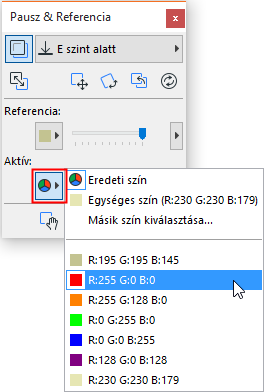
Megjegyzés: Eltérő színek beállításakor is előfordulhat, hogy valamelyik nézet háttérkitöltése eltakarja a másik nézet alsó elemeit.
2. tipp: Kitöltések és helyiségek átlátszóvá tétele
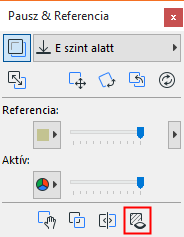
A Pausz és referencia paletta alján található a Kitöltések és helyiségek átlátszóvá tétele váltógomb, melyet aktiválva a kitöltések és a helyiségek a Referencia és az Aktív nézetben egyaránt átlátszóvá válnak. Ezzel láthatóvá tehet olyan információkat, amelyeket egyébként eltakart volna a legfelső nézet kitöltése.
A kapcsoló hatása ideiglenes, és nem érinti a modell elemeinek a beállításait.
3. tipp: Referencia és aktív nézet megjelenítési sorrendjének megfordítása
A Referencia és az Aktív nézet összehasonlításakor hasznos lehet megfordítani a nézetek megjelenítési sorrendjét.
Kattintson a Pausz és referencia paletta alján a „Referencianézet legfelül” gombra.
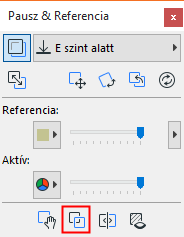
Ha a Referencia előzőleg az Aktív nézet alatt helyezkedett el, ez a parancs felcseréli a sorrendet.
4. tipp: Intenzitás optimalizálása a Referencia ill. az aktív nézetben
A szemrevétellel való első összehasonlítás egyszerű módja a Referencia és az Aktív nézet láthatósági csúszkáinak a használata.
Megjegyzés: Ez a módszer akkor működik a legjobban, ha az Aktív nézetet eredeti színekben, a Referencia nézetet pedig más színben jeleníti meg.
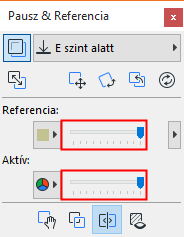
Mozgassa balra és jobbra a Referencia nézet láthatósági csúszkáját. Ennek hatására a képernyőn a Referencia körvonalai élesebbé ill. halványabbá válnak, és azonosíthatóvá teszik azokat a helyeket a képernyőn, amelyeken a Referencia nézet eltér az Aktív nézettől.
Ezután kinagyítja ezeket a területeket és elemezheti az eltéréseket.
5. tipp: „Lapozás” a választó vonallal
Ez a funkció olyankor hasznos az eltérések azonosításához, ha a Referencia és az Aktív nézet átfedi egymást. Választó vonalat húzhat az ablakon keresztül úgy, hogy a Referencia nézet az egyik, az Aktív nézet pedig a másik oldalon található. Ez olyan hatást vált ki, mintha „ellapozná” az átfedést, hogy megnézze, mi található alatta.
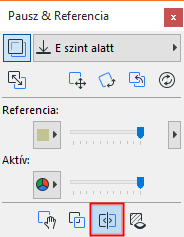
A Választó vonal funkció aktiválásához kattintson a Pausz és referencia palettán a Választó vonal megjelenítése/elrejtése ikonra.
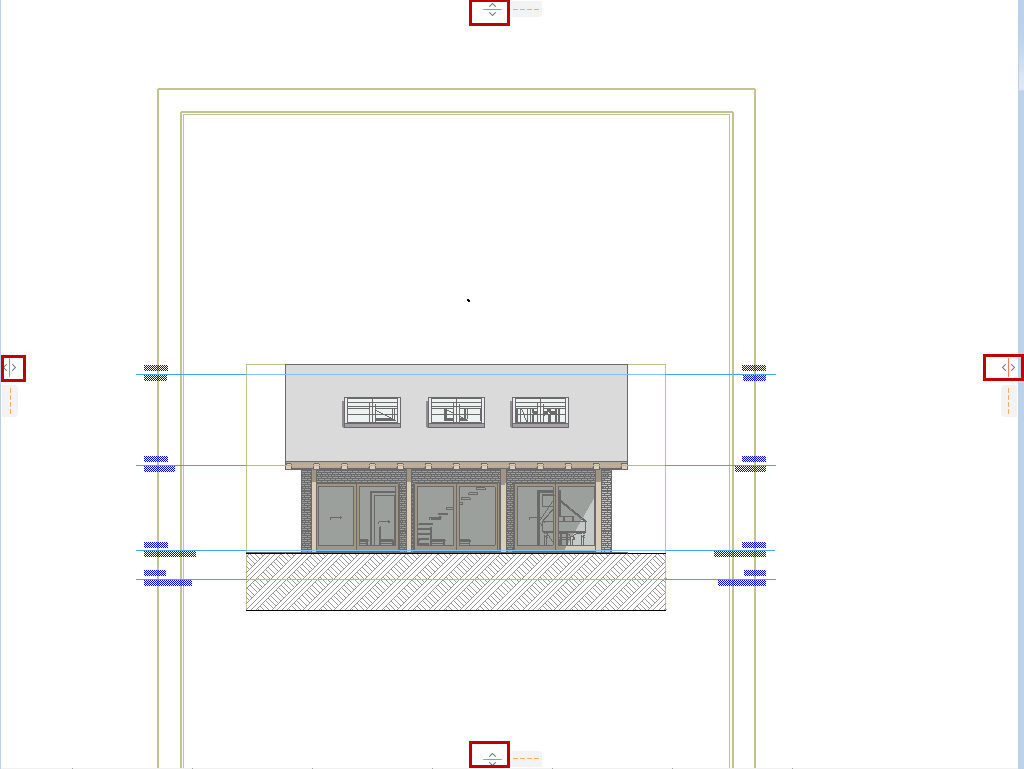
A képernyő négy szélén négy „választó vonal fogantyú” jelenik meg. Válassza ki valamelyiküket, és merőlegesen elhúzva hozzon létre vízszintes vagy függőleges választó vonalat.
Eltolás közben a vonal két oldalán található tartalom dinamikusan változik.
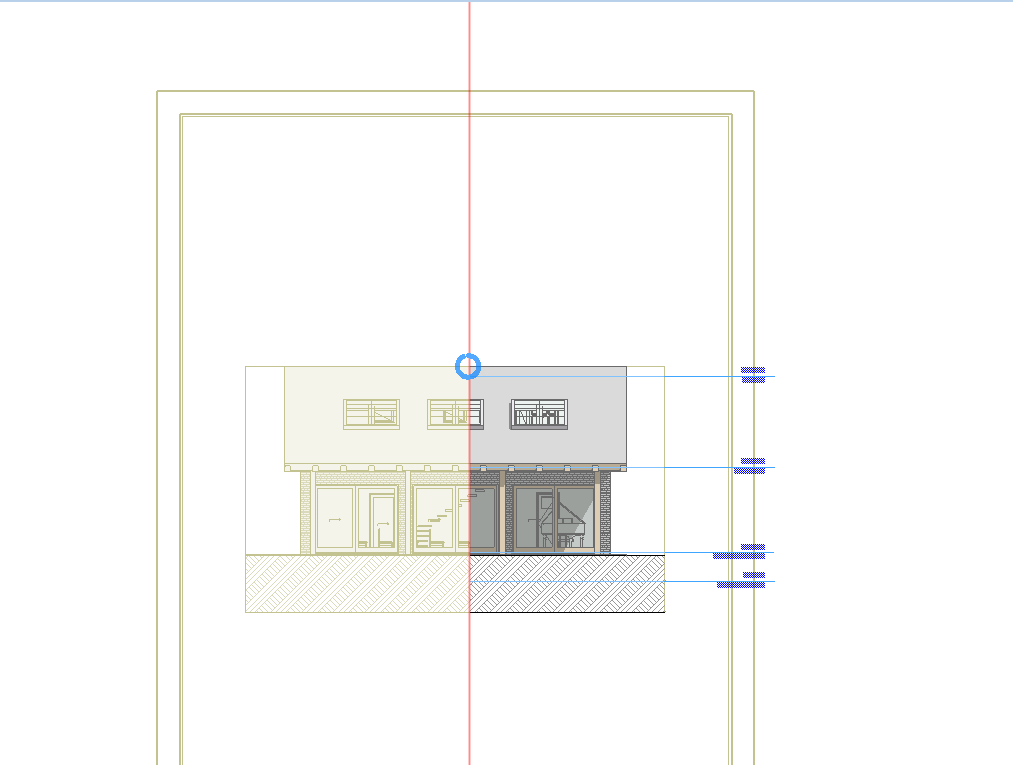
Amikor elengedi az egér gombját, a választó vonal visszatér eredeti helyére.
6. tipp: Referencia ideiglenes áthelyezése (Referencia áthelyezése)
Akkor használja ezt a funkciót, amikor kinagyított egy területet, amelyen a két nézet eltér egymástól, és gyorsan ellenőrizni kívánja, hogy mi található az alul lévő nézeten.
Kattintson a Pausz és referencia palettán a Referencia ideiglenes eltolása gombra.
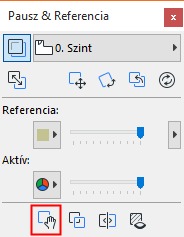
Kattintson az ablakba. A kurzor a kéz alakú kurzorra változik, melynek segítségével a Referenciát ideiglenesen arrébb lehet helyezni (vagyis „el lehet távolítani az útból”).
Újabb kattintással a Referencia visszaugrik eredeti helyére.