Parancs
Mi a cél?
Hogyan érhetjük el?
Az összes kijelölése
Minden elem kijelölése ablakban vagy a kijelölőben.
(Csak az aktuális szint elemeit választja ki.)
Aktiválja a Nyíl vagy a Kijelölő eszközt, majd:
Ctrl/Cmd+A
vagy
Szerkesztés > Az összes kijelölése
Az összes kijelölése (egyetlen elem típus)
Minden adott típusú elem kijelölése (pl. az összes fal)
(Csak az aktuális szint elemeit választja ki.)
Aktiválja az eszközt (pl. Fal eszköz), majd:
Ctrl/Cmd+A
vagy
Szerkesztés > Az összes kijelölése (a parancs az aktív elemtípus szerint változik, pl. Az összes fal kijelölése)
Feltétel alapú kiválasztás
Elemek több feltételen alapuló kijelölése
Állítson be szűrőt a legkülönbözőbb kritériumok által meghatározott elemek kiválasztásához.
Alaprajzi kijelölés
Alaprajz megnyitása, ráközelítés erre a kiválasztott elemre
Ha az elem(ek) 3D-ben vagy metszetben van(nak) kijelölve:
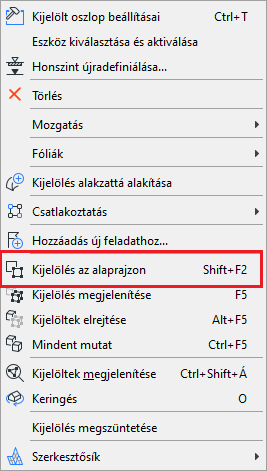
Használja ezt a parancsot a helyi menüből
Kijelölés 3D-ben
3D ablak megnyitása, ráközelítés erre a kiválasztott elemre
Ha az elem(ek) az alaprajzban vagy metszetben van(nak) kijelölve:
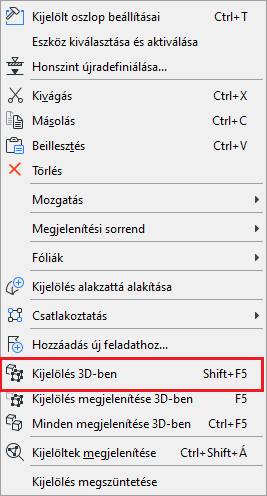
Használja ezt a parancsot a helyi menüből
Kijelölés megjelenítése 3D-ben
3D ablak megnyitása, csak a kiválasztott elem megjelenítése
Ha az elem(ek) az alaprajzban vagy metszetben van(nak) kijelölve:
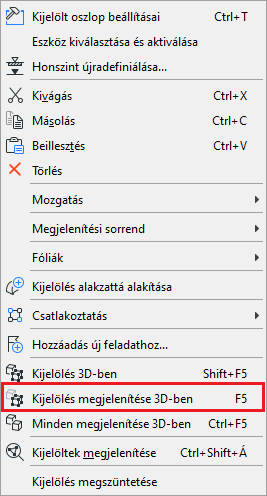
Használja ezt a parancsot a helyi menüből
Kijelölés elrejtése 3D-ben
Az aktuális kijelölés elrejtése a 3D ablakban
Ha az elem(ek) ki vannak jelölve a 3D ablakban:
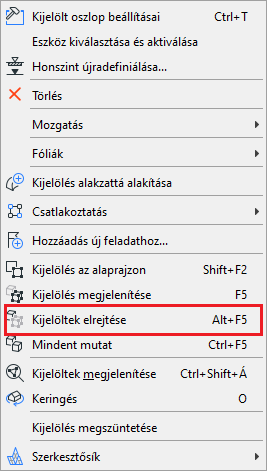
Használja ezt a parancsot a helyi menüből
Kijelöltek megjelenítése
Nagyítás a kiválasztott elem(ek)re
Bármelyik ablakban:
Kattintson egy üres helyre, majd használja ezt a parancsot a helyi menüből
vagy
Nézet > Nagyítás > Kijelöltek megjelenítése