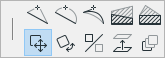
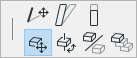
Egy vagy több elem új helyre történő mozgatásához:
1.Válasszon ki egy vagy több elemet, majd válasszon a következő lehetőségek közül:
–Válassza a mozgó palettán a Mozgatás ikont.
–használja a Mozgatás > Mozgatás parancsot a helyi menüben vagy az Elemek mozgatása eszköztáron
–Használja a Mozgatás parancs gyorsbillentyűjét (Ctrl+D)
–Válassza a Szerkesztés > Mozgatás > Mozgatás opciót
2.Mozgassa a kurzort, hogy minden kijelölt elem az új helyre kerüljön.
3.Kattintson a lehelyezéshez.
A 3D ablakban az áthúzott elemek az aktuális 3D szerkesztősíkra kerülnek. Ez a panel igény szerint módosítható.
Lásd Szerkesztősík áthelyezése.
Másolat mozgatása
A másolat mozgatásához válasszon ki egy vagy több elemet, majd válasszon a következő lehetőségek közül:
•A hagyományos Mozgatás parancs végrehajtásakor nyomja le a Ctrl billentyűt
•Válassza a Szerkesztés > Mozgatás > Másolat mozgatása opciót
•Válassza a Mozgatás > Másolat mozgatása parancsot a helyi menüben
Mozdítsa el és kattintson a másolat lehelyezéséhez. Az eredeti elem(ek) nem módosul(nak).
Több másolat mozgatása
Egy elem több másolatának mozgatásához:
1.Válasszon ki egy vagy több elemet, majd válasszon a következő lehetőségek közül:
–A hagyományos Mozgatás parancs végrehajtásakor nyomja le a Ctrl (Cmd) + Alt billentyűket
–Válassza a Szerkesztés > Mozgatás > Több másolat mozgatása opciót
–Válassza a Mozgatás > Több másolat mozgatása parancsot a helyi menüben
2.Húzza el, majd kattintson a másolat elhelyezéséhez.
3.Ismételje meg, ahányszor szükséges.
4.Kattintson duplán a befejezéshez.