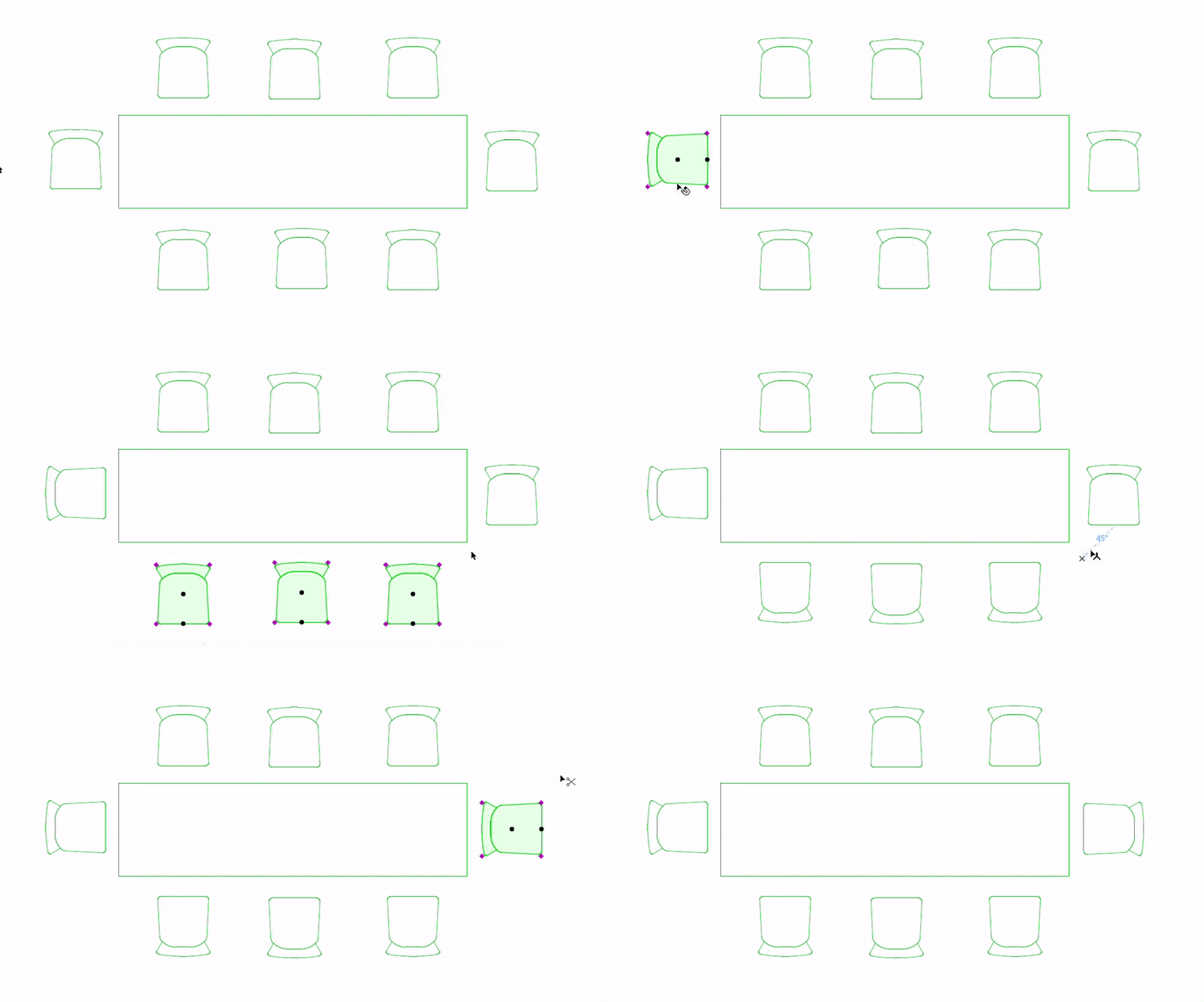
A kiválasztott elemeket elforgathatja az Alaprajzon vagy a 3D ablakban az alábbi módszerek bármelyikével:
•Gyors forgatás: A Ctrl+R gyorsbillentyűvel 90 fokkal forgathatja el a kijelölt elemeket
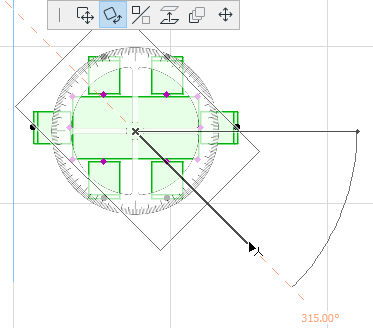
•Manuálisan: Adja meg a forgatás középpontját és sugarát, majd végezhet forgatást grafikusan vagy megadhat értéket fokban
|
Forgatási gyorsbillentyűk |
||
|
90 fok az óramutató járásával megegyező irányban |
90 fok az óramutató járásával ellentétes irányban |
Manuális forgatás (többlépéses) |
|
Shift + Ctrl + R |
Ctrl + R |
Ctrl + E |
Elemek gyors elforgatása 90 fokkal
•A Ctrl + R gyorsbillentyűvel 90 fokkal forgathatja el a kijelölt elem(ek)et az óramutató járásával ellentétes irányban
•A Shift + Ctrl + R gyorsbillentyűvel forgathatja el őket az óramutató járásával megegyező irányban
•Használja a Mozgatás > Forgatás > Óramutató járásával megegyező irányban vagy a Mozgatás > Forgatás > Óramutató járásával ellentétes irányban menüpontot
•Ezeket a parancsokat a Szerkesztés > Mozgatás menüben vagy az Elemek mozgatása eszköztáron érheti el
A kijelölt elemek gyors forgatása 90 fokos lépésekben
Elem manuális elforgatása
1.Válasszon ki egy vagy több elemet, majd válasszon a következő lehetőségek közül:
–Használja a gyorsbillentyűt: Ctrl (Cmd) + E
–Válassza a mozgó palettán a Forgatás ikont.
–Szerkesztés > Mozgatás > Forgatás
–Mozgatás > Forgatás parancs a helyi menüben vagy az Elemek mozgatása eszköztáron
2.Kattintson a kijelölt elemek forgatási középpontjának meghatározásához.
3.Kattintson a forgatási ív kezdőpontjának és sugarának a meghatározásához.
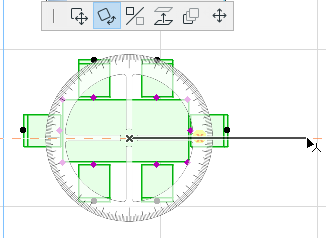
4.Mozgassa a kurzort és kattintson a forgatás befejezéséhez, vagy adjon meg egy elforgatási szöget a Követőben.
Másolat forgatása
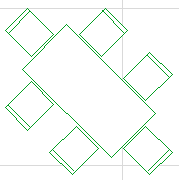
Ez a parancs másolatot készít a kijelölt elemről, és elforgatja a másolatot. Az eredeti elem(ek) nem módosul(nak).
Kövesse a forgatás lépéseit a szokásos módon, de végezze el a következők egyikét is:
–használja a gyorsbillentyűket: Ctrl (Cmd) + Shift + E vagy Ctrl (Cmd) + Shift + R
–A hagyományos Forgatás parancs végrehajtásakor nyomja le a Ctrl billentyűt
–Szerkesztés > Mozgatás > Másolat forgatása
–Mozgatás > Másolat forgatása parancs a helyi menüben vagy az Elemek mozgatása eszköztáron
Több másolat forgatása
Ezzel az eredeti elem több elforgatott másolatát készítheti el. Az eredeti elem(ek) nem módosul(nak).
Kövesse a lépéseket a szokásos módon, de végezze el a következők egyikét is:
–A hagyományos Forgatás parancs végrehajtásakor nyomja le a Ctrl (Cmd) + Alt billentyűket
–Szerkesztés > Mozgatás > Több másolat forgatása
–Mozgatás > Több másolat forgatása parancs a helyi menüben vagy az Elemek mozgatása eszköztáron
Megjegyzések:
–A Metszet/Homlokzat/BF, 3D dokumentum, illetve a Részletrajz/Munkalap ablakokban csak rajzi elemek forgathatók
–A forgatás a 3D-s ablakban is egy vízszintes sík mentén történik
Héjszerkezetek grafikus szerkesztése