Ebben a menüben (Szerkesztés > Igazítás) a kijelölt elemeket egymáshoz vagy egyénileg rajzolt célvonalhoz igazíthatja, különféle feltételek szerint:
•Elemek jobbra vagy balra igazítása;
•Elemek fentre vagy lentre igazítása;
•Elemek középre igazítása függőlegesen vagy vízszintesen;
•Elemek "speciális” illesztése bármely ponthoz egy létező elemen, vagy egy ideiglenesen megrajzolt vonalon/íven.
Az Igazítás parancs csak akkor aktív, ha legalább két elemet kijelölt.
Az Igazítás parancs használatakor a "jobb” kifejezés az aktuális ablakban (pl. Alaprajz, Metszet, 3D) lévő elemek közül a x tengelyen a jobb szélső elemet jelenti. A "bal” kifejezés pedig az x tengely bal oldalán lévő elemet jelenti.
Hasonlóképpen a „fent” az aktuális ablak legnagyobb y koordinátájú elemére, a "lent” pedig a legalacsonyabb y koordinátájú elemre utal.
Az Archicad az elemek jobb/bal/fent/lent/közép pontjait az elem köré rajzolt (láthatatlan) befoglaló doboz alapján határozza meg.
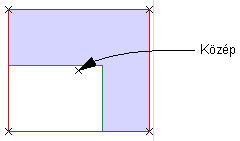
Tegyük fel például, hogy szeretné a következő sarokasztal tárgyat egy másik bútorhoz igazítani:
Az Archicad ehhez az asztal befoglaló dobozának a középpontját fogja használni (az ábrán pirossal jelölve):
Megjegyzés: Ha az elemek más horgonypontját kívánja használni az igazításhoz, akkor alkalmazza a Speciális igazítási lehetőségeket (Szerkesztés > Igazítás > Speciális igazítás).
1.Válassza ki az igazítani kívánt elemeket.
2.Nyissa meg a Szerkesztés > Igazítás menüpontot, és válasszon a következő műveletek közül:

Bal oldal: a Szerkesztés > Igazítás > Bal oldal parancs kiválasztása esetén a program minden kijelölt elemet a bal szélső elem befoglaló négyzetének a bal szélső pontjához igazítja.
Az itt látható példában a Metszet nézetben látható három ablakot szeretnénk egymáshoz igazítani.
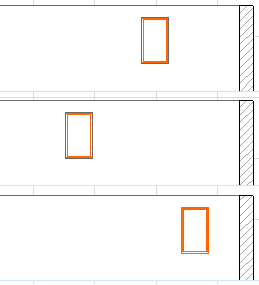
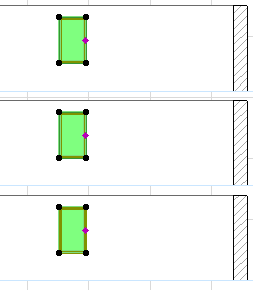
Válassza ki mindhárom ablakot, majd kattintson a Szerkesztés > Igazítás > Bal oldalparancsra.
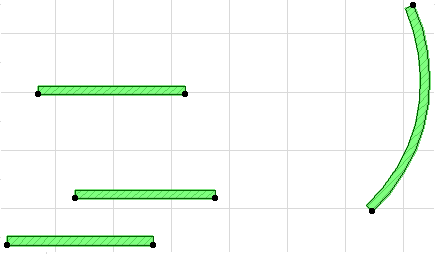
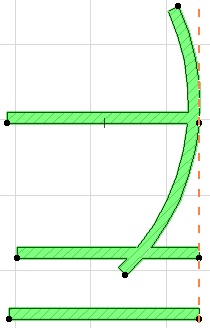
Jobb oldal: a Szerkesztés > Igazítás > Jobb oldal parancs kiválasztása esetén a program minden kijelölt elemet a jobb szélső elem befoglaló négyzetének a jobb szélső pontjához igazítja.
•Az alábbi ábrán az ívelt fal a jobb szélső elem; a többi fal (jobb szélső pontjaik) az ívelt fal befoglaló dobozának a jobb szélső pontjához lesz igazítva.
Fel/le: a Szerkesztés > Igazítás > Fel vagy Le parancs kiválasztása esetén a program az összes kijelölt elemet a kijelölt csoport legfelső (vagy legalsó) elemének a legfelső (vagy a legalsó) pontjához igazítja.
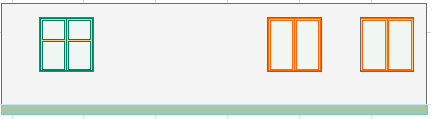
•Az alábbi példában a bal oldalon lévő ablakot szeretnénk felfelé mozgatni úgy, hogy egy vonalba kerüljön a másik két ablakkal.
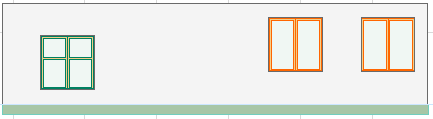
•Ennek eléréséhez válasszuk ki az összes ablakot, majd alkalmazzuk a Szerkesztés > Igazítás > Fel parancsokat a kívánt eredmény eléréséhez.
Középre vízszintesen: a Szerkesztés > Igazítás > Középre vízszintesen parancs kiválasztása esetén az Archicad megállapítja a kijelölt elemek legnagyobb és legkisebb koordinátáit, majd az összes elemet a legfelső és a legalsó elem között félúton meghúzott vízszintes vonal mentén vízszintesen egymáshoz igazítja (az elemek középpontjait használva).
Középre függőlegesen: a Szerkesztés > Igazítás > Középre függőlegesen parancs kiválasztása esetén az Archicad megállapítja a kijelölt elemek bal szélső és jobb szélső x koordinátáit, majd az elemeket a közöttük félúton meghúzott függőleges vonal mentén függőlegesen egymáshoz igazítja.
•A következő Alaprajzon például a kijelölt bútorokat függőlegesen középre igazítjuk.
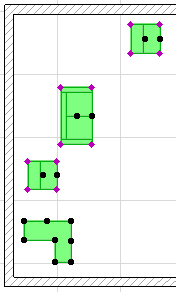
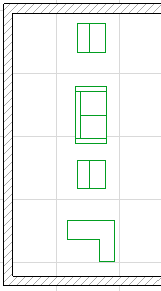
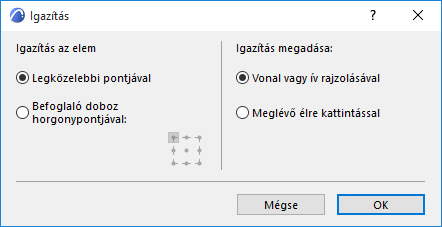
A Szerkesztés > Igazítás > Speciális igazítás menü lehetőségeivel a kijelölt elemek nagyon rugalmasan igazíthatók egy vonalba. Lehetőség van annak kiválasztására, hogy melyik pont szerint történjen az igazítás, valamint az is kiválasztható, hogy mihez legyenek igazítva az elemek: egy ideiglenesen megrajzolt vonalhoz/ívhez vagy bármely létező vonalhoz/élhez.
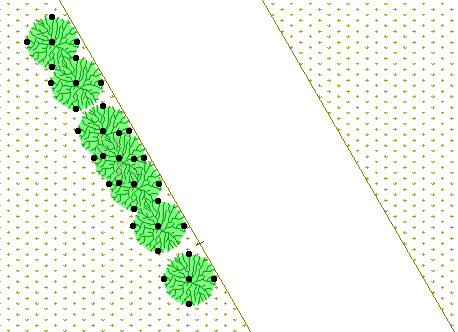
Az itt látható példán a kijelölt fa objektumokat a kerti út széléhez szeretnénk igazítani.
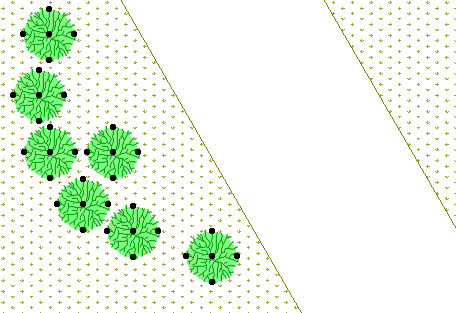
Nyissa meg a Szerkesztés > Igazítás > Speciális igazítás menüpontot, és válassza a Legközelebbi pont lehetőséget: a program a kerti út mellé sorakoztatja a fákat úgy, hogy a fák befoglaló dobozán az úthoz legközelebb eső pontot használja.
Válassza ki az Igazítás megadása: Meglévő élre kattintással lehetőséget.
Kattintson az OK gombra a párbeszédpanel bezárásához, majd kattintson az út szélére (itt a felületháló élére). A program sorban az út mellé helyezi a fákat.