
Nyújtás a Területkijelölő eszközzel
Több poligont vagy egyenes elemeket nyújthat egyszerre egy vektor mentén a Területkijelölő eszköz segítségével.
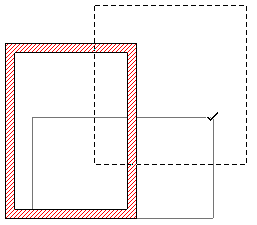
A Kijelölt területen belüli nyújtáshoz tegye a következőket :
•Rajzoljon egy területkijelölőt úgy, hogy azok a csomópontok vagy végpontok amelyeket nyújtani szeretne a területkijelölőn belülre essenek. Minden olyan csomópontnak, amit érintetlenül szeretne hagyni, kívül kell lennie a területkijelölőn.
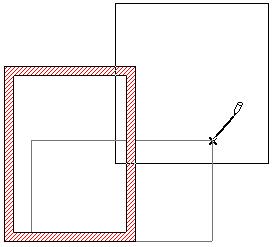
•Nyújtás vektor meghatározása: aktív Területkijelölő eszköz mellett kattintson egy csomópontra vagy végpontra a kijelölő területén belül, majd adja meg a második pontot.
•Másik megoldásként aktiválja a Szerkesztés > Átalakítás > nyújtás parancsot, és adja meg a nyújtási vektort két tetszőleges pontra kattintva.
Minden vonalelem, amelynek az egyik végpontja a kijelölő területén belül található, és minden poligonális elem, amely rendelkezik csomóponttal a kijelölő területén belül, meg fog nyúlni e vektor mentén.
Megjegyzés: ha nem szeretne nyújtani egy elemet, melynek csomópontja a Kijelölőn belül található, akkor zárolja az elemet (jelölje ki, majd alkalmazza a Szerkesztés > Elemek zárolása > Zárolás parancsot, vagy zárolja az elem fóliáját).
•Ha a sokszög valamennyi csomópontja a területkijelölőn belül található, a nyújtás hatása megegyezik a mozgatáséval.
•Csomópontok nyújtása 3D-s ablakban nem lehetséges Területkijelölővel.
•Oszlopok, tárgyak és lámpák nem nyújthatók a területkijelölővel. Ha bármely pontjuk a területkijelölőn belülre esik, a területkijelölő áthelyezésekor az egész tárgy ill. oszlop elmozdul.
•Ívek és íves falak területkijelölővel történő nyújtásakor középponti szögeik (azaz az ív/húr arányuk) változatlanok maradnak.


