
Elemek átméretezése (nagyítás és kicsinyítés)
A Szerkesztés > Átalakítás > Átméretezés parancs használatával nagyíthatók és kicsinyíthetők a kijelölt elemek numerikus vagy grafikus bevitellel (a parancs a szokásos eszköztáron is elérhető).
Ez a funkció csak az Alaprajzi, a 3D-s ablakban és – csak 2D-s rajzelemeknél – a Metszet/Homlokzat, 3D dokumentum ablakban, valamint a Részletrajz//Munkalap ablakokban használható.
Az átméretezés párbeszédablak további beállításokat kínál a Falak/Oszlopok, GDL tárgyak, Szövegek, Nyílhegyek és kótajelek vastagságának megváltoztatására.
1.Jelölje ki azokat az elemeket, amelyeket szeretne megváltoztatni és válassza ki az Átméretezés parancsot.
2.A megjelenő párbeszédablakban írja be az értéket az Átméretezés aránya mezők egyikébe. (Győződjön meg róla, hogy a Grafikus megadás kapcsoló kikapcsolt állapotban van.)
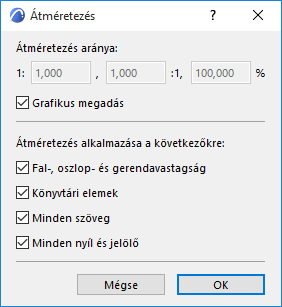
•Átméretezés aránya: válassza ki a három lehetőség közül a kívánt átméretezési arányt. (Ha az egyik mezőben értéket ad meg, a program automatikusan kitölti a másik kettőt.)
•Fal, oszlop vastagságának átméretezése: falak, oszlopok és gerendák esetében a vastagság, a hossz vagy a magasság egyaránt átméretezhető.
•Könyvtári elemek átméretezése: bármely kijelölt könyvtári elem átméretezhető.
•Minden szöveg átméretezése: minden szöveg és címke átméretezésre kerül.
•Nyilak és jelek átméretezése: minden nyíl/jelölő mérete módosításra kerül.
3.Kattintson az OK gombra.
4.Kattintson az ablakban az elemek azon pontjára vagy élére, amelyek eredeti helyükön maradnak.
A művelet grafikus végrehajtásához:
1.Nyissa ki az Átméretezés párbeszédablakot.
2.Kapcsolja be a Grafikus megadást.
3.Rajzoljon egy transzformációs vektort az átméretezés arányának és az átméretezett elemek helyének megadásához.
Megjegyzés: Az átméretezés nem érvényesül elemcsoportok esetén. Elemcsoportok átméretezéséhez először szüntesse meg, vagy szüneteltesse a csoportokat.
További részletekért lásd Elemek csoportosítása.