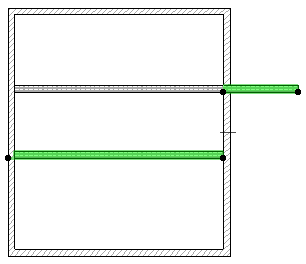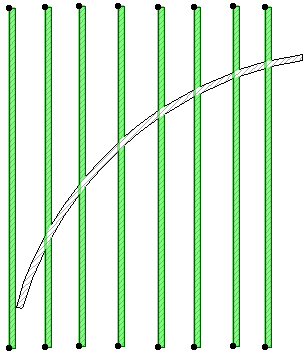
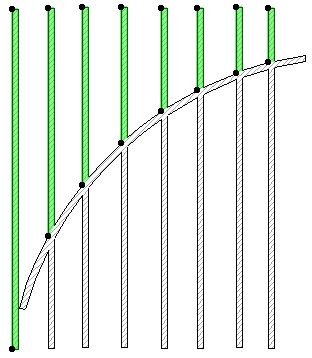
Használja az Igazítás parancsot, hogy megnyújtsa vagy levágja a kijelölt elemek végét egy Vonal, Ív szakaszhoz vagy elem élhez.
A következő elemtípusok állíthatók be: falak, gerendák, korlátok, épületgépészeti nyomvonalelemek, ívek és vonalak.
Megjegyzés: A tetősíkok egymáshoz, vagy egyéb elemekhez is igazíthatók:
Lásd még: Egyszerű tetők összekapcsolása és Födémek lemetszése távoli tetővel.
1.Válassza ki a rendezni kívánt elemeket.
2.Használja a Szerkesztés > Átalakítás > Hozzárendezés parancsot (a szokásos eszköztáron is elérhető).
3.Rajzoljon egy vonalszakaszt vagy kattintson egy meglévő vonalra, falra, poligon élre vagy ívre/körre. A kijelölt falak és vonalak végpontjai hozzárendeződnek (meg lesznek hosszabbítva vagy le lesznek rövidítve) a rajzolt vagy kattintással kiválasztott vonal illetve ív helyzetének megfelelően. Az eljárás csak azokat az elemeket érinti, amelyek metszik (vagy metszenék) a kiválasztott vonalakat/íveket/éleket.
Megjegyzés: Ha egy Födém élére kattint, az eljárás ugyanaz, mint az Elemek födémhez igazítása folyamat esetében.
Lásd Elemek födémhez igazítása.
A Hozzárendezés parancs csak az Alaprajzi, a 3D-s ablakban és – kizárólag szerkezeti elemeknél – a Metszet/Homlokzat/BF és a 3D dokumentum ablakban, valamint a Részletrajz//Munkalap ablakokban használható. A 3D-s nézetben a kijelölt Falat vagy Gerendát függőleges síkhoz rendezheti.
Szétvágás és Hozzárendezés gyorsbillentyű
Egy egyszerű billentyűkombinációval rövidebb és hosszabb elemeket rendezhet ugyanahhoz az élhez.
1.Jelölje ki a szétvágni vagy hozzárendezni kívánt elemeket. A kijelölt elemet létrehozó eszköz ikonjának kell aktívnak lennie.
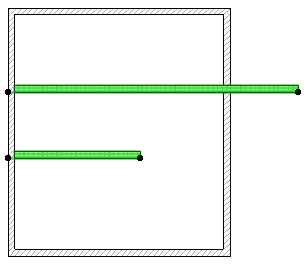
2.Nyomja le a Ctrl (Windows) vagy Cmd (Mac) billentyűt és kattintson a szétvágás vagy hozzárendezés alapját képező élre.
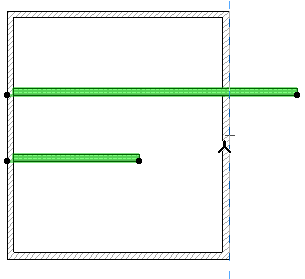
3.A művelet azonnal végrehajtásra kerül. A művelet által átalakított elemek kijelölve maradnak.