Művelet:
Billentyű:
Paraméterek felvétele

ALT
Paraméterek átadása

Ctrl+Alt
vagy
Alt/Opt-Cmd (Mac)
Ez a funkció adott elem paramétereinek felvételére és egy másik, azonos típusú elemnek történő átadására szolgál.
Megjegyzés: A vonal, az ív, a sokszögvonal és a görbe azonos típusú elemek.
Bizonyos alapvető paraméterek átadása minden esetben megtörténik.
A további beállítások („Átadott készlet”) is módosíthatók: a készletek beállíthatók az Elemek átviteli beállításai menüpontban, majd a kívánt készlet alkalmazható a paraméterátadás során (lásd lentebb).
Kapcsolódó témák:
Paraméterátadás gyorsbillentyűi
Alakzat paramétereinek felvétele/átadása
Paraméterátadás gyorsbillentyűi
|
Művelet: |
Billentyű: |
|
Paraméterek felvétele |
ALT |
|
Paraméterek átadása
|
Ctrl+Alt vagy |
A paraméterátadás parancsai az alábbi helyen is elérhetők:
•Szokásos eszköztár
•Szerkesztés > Elembeállítások > Paraméterek felvétele és Paraméterek átadása.
1.Mozgassa a mutatót az elem felett, melynek paramétereit át kívánja adni. (Az elem információs kiemelés megmutatja, hogy mely elem áll a középpontban.)
2.Nyomja meg és tartsa lenyomva az Alt gombot. A kurzor Felvétel (pipetta) alakra vált.
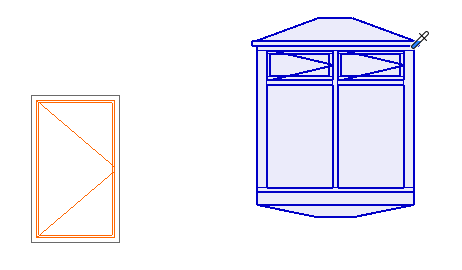
Paraméterek felvétele: Alt
3.Kattintson az elemre. Ezzel az elem összes paramétere alapértelmezetté válik az adott elemtípusnál.
4.Álljon a kurzorral a célobjektumra.
5.Nyomja meg és tartsa lenyomva a Ctrl+Alt (Mac esetén: az Alt+Cmd) billentyűkombinációt.
•A kurzor Átadás (injekciós tű) alakra vált.
•Megjelenik az utoljára használt átadott készlet: ez határozza meg, mely paraméterek kerülnek átadásra az átadást indító kattintással.
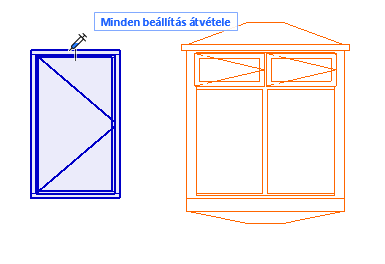
Paraméterek átadása: Ctrl/Cmd + Alt
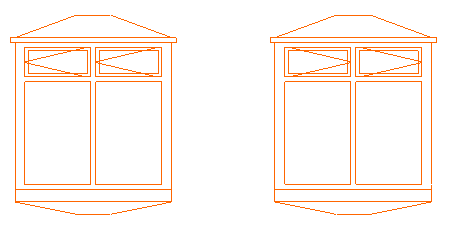
6.Ha szükséges, a paraméterek átadása előtt váltson másik átadott készletre:
–Kattintson a készlet nevére az átadott készletek teljes listájának megjelenítéséhez, majd kattintson a kívánt készletre annak alkalmazásához.
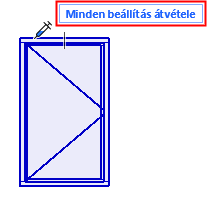
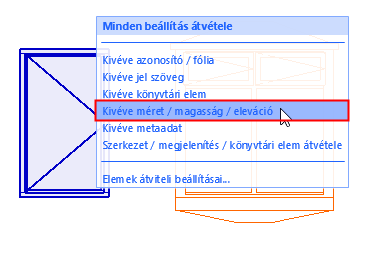
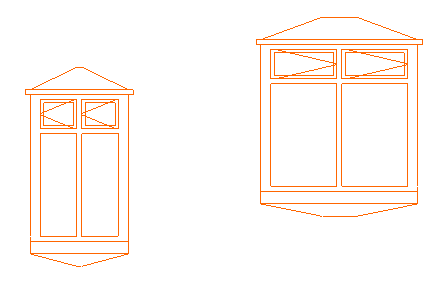
-Az itt megadott készlet lesz az alapértelmezett átadott készlet a következő paraméterátadási műveletnél.
-Az Átadott készletek megadásához és kezeléséhez lásd. Elemek átviteli beállításai.
Megjegyzések:
-Az átadott jellemzők a Feltétel alapú kiválasztás paletta megfelelő mezőibe is betöltődnek, ha a paletta éppen nyitva van a jellemzők átadása közben.
-Az átvitt paraméterek alapértelmezett beállítások lesznek, ha a megfelelő Attribútumok párbeszédpanelek bármelyikét (Vonalak, Tollak és színek, Kitöltések, Felületek, Réteges szerkezetek, Helyiségkategóriák) megnyitja.
-GDL tárgy átadásakor a továbbított vonaltípus jellemzői csak akkor lépnek érvénybe, ha felülírja a tárgy GDL jellemzőit. Ehhez mindenképpen jelölje be az Elem vonalainak felülírása jelölőnégyzetet a vonatkozó Beállítások párbeszédablak Alaprajz és metszet panelén.
Alakzat paramétereinek felvétele/átadása
|
Művelet: |
|
Billentyű: |
|
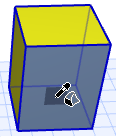
Alakzat oldal paramétereinek felvétele |
|
Álljon az alakzat oldalára, és használja a következő billentyűkombinációt: Alt+kattintás |
|
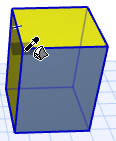
Alakzat alapértelmezett paramétereinek felvétele Az alakzat éleinek egyedi paraméterei nem adhatók át. |
|
Kattintson az Alakzat vagy Fogópont egyik élére az Alt billentyűkkel. |
|
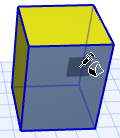
Alakzat paramétereinek átadása az alakzat oldalának |
|
Kattintson az Alakzat oldalára a Ctrl+Alt billentyűkkel. |
|
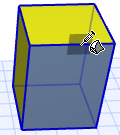
Alakzat paramétereinek átadása a teljes alakzatnak |
|
Kattintson az Alakzat vagy Fogópont egyik élére a Ctrl+Alt billentyűkkel. |