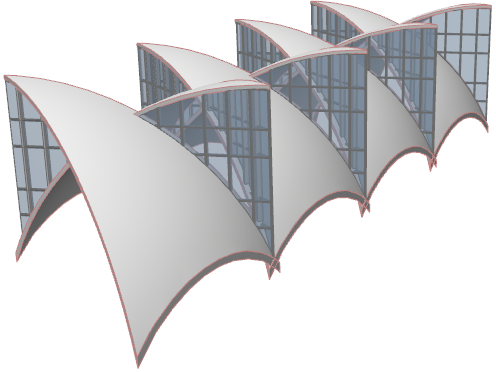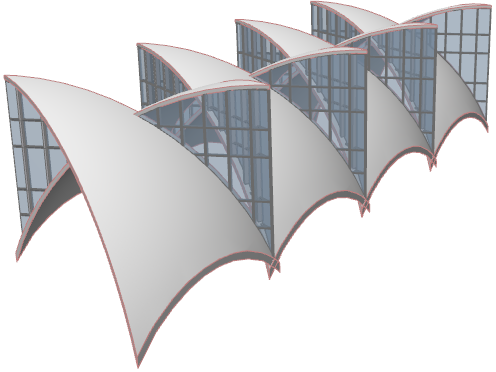
Megforgatott héjszerkezet: íves háromszög alakú tető komplex
1.Az Alaprajzon aktiválja a Héjszerkezet eszközt, majd válassza a Megforgatott geometria módszert, egyszerű beviteli móddal.

2.Hozzon létre egy megforgatott héjszerkezetet 45 fokos elforgatási szöggel.
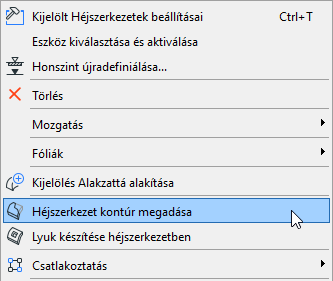
3.A héjszerkezet kijelölése után válassza a Héjszerkezet kontúr megadása parancsot a helyi menüből.
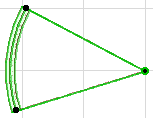
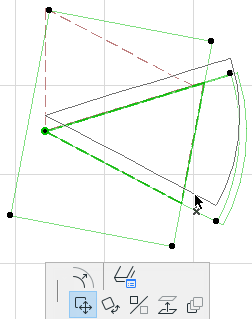
4.Adjon meg egy négyzet alakú kontúrt, amellyel elvágja a héjszerkezet élét, amint az látható. Ellenőrizze az eredményt 3D-ben.
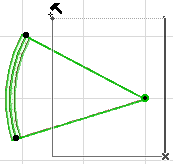
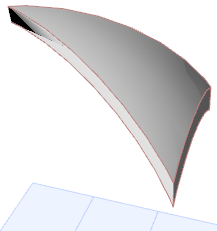
5.Visszatérve az Alaprajzra, tükrözze a héjszerkezet másolatát.
6.Mozgassa a második héjszerkezetet úgy, hogy az első mellé kerüljön.
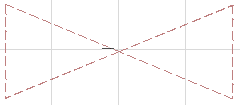
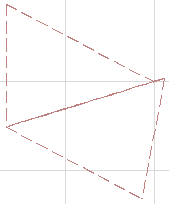
7.Mozgassa a második héjszerkezetet az Y tengely mentén enyhén felfelé úgy, hogy kis mértékben átfedje az első héjszerkezetet (így könnyebb lesz az elemeket egymásra vágni.) Tekintse meg 3D-ben.
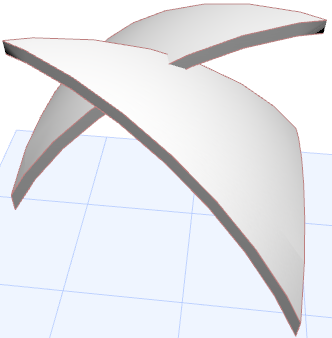
8.Térjen vissza a 2D-s ablakba. Hozzon létre két függönyfalat úgy, hogy mindkettő az ellentétes irányba nézzen, és a két héjszerkezet között fusson, az ábra szerint.
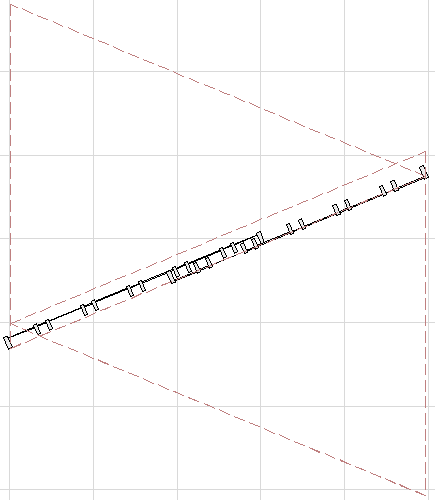
9. Tekintse meg 3D-ben.
10.Szerkessze a függönyfalak helyzetét a megfelelő helyre: emelje fel a függönyfalat, majd nyújtsa a jobb felső sarkát a megfelelő magasságra.
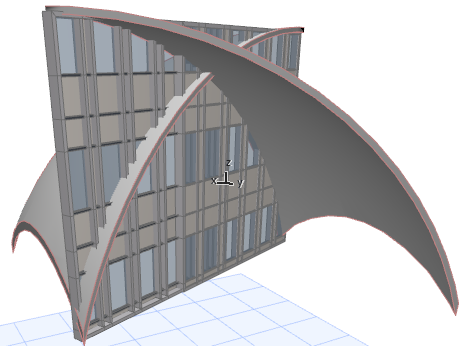
11.Ezután jelölje ki mindkét függönyfalat, majd vágja el mindkét héjszerkezettel, a kívánt geometria elérése érdekében, az alábbi lépéseket követve.
•Jelölje ki valamelyik függönyfalat, majd használja a Csatlakoztatás > Elemek vágása tetővel/héjszerkezettel parancsot (a szokásos eszköztárban is elérhető).
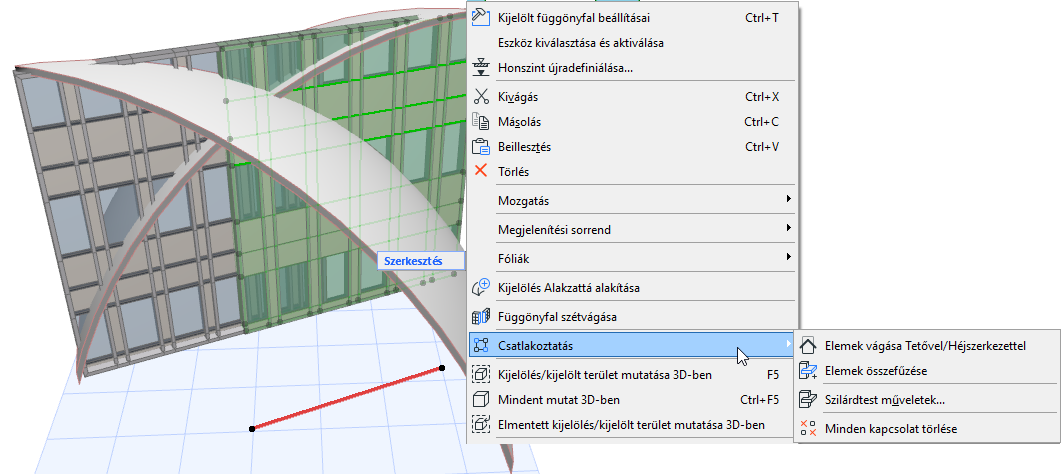
•Vágja el a kijelölt függönyfalat mindkét héjszerkezettel.
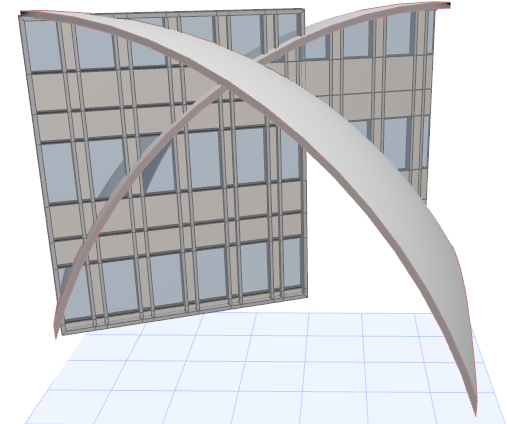
•Ezután jelölje ki a másik függönyfalat, és vágja el mindkét héjszerkezettel.
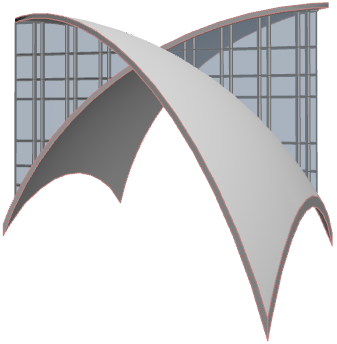
•Sokszorozza a létrejövő szerkezetet szükség szerint.