Egyéni födémélszög és élfelület megadása
A födémél szögének testre szabásához és egyedi felület megadásához a födém élein és/vagy az áttöréseken válassza ki a födémet (vagy csak egy áttörést), és kattintson egy élre a Mercédesz mutatóval a helyi paletta megjelenítéséhez. Kattintson az Egyedi élbeállítások ikonra a párbeszédablak megnyitásához.
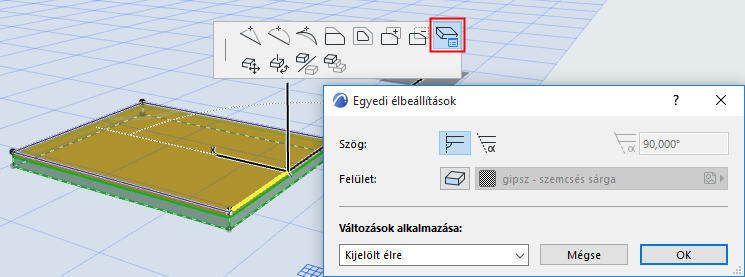
Lemez élszögének testre szabása
Szög: Válasszon egy szöget (függőleges vagy egyedi) a födémél számára. Ha az egyedit választja, adja meg a kívánt szögértéket a jobboldali mezőben.
Ha itt olyan élszöget alkalmaz, amely különbözik az alapértelmezett födém élszögétől, a födém beállítások Geometria és elhelyezés panelje jelezni fogja, hogy egyéni élszög került alkalmazásra.
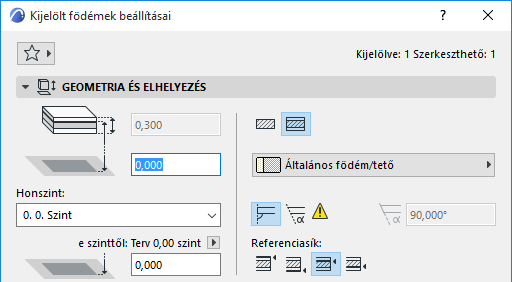
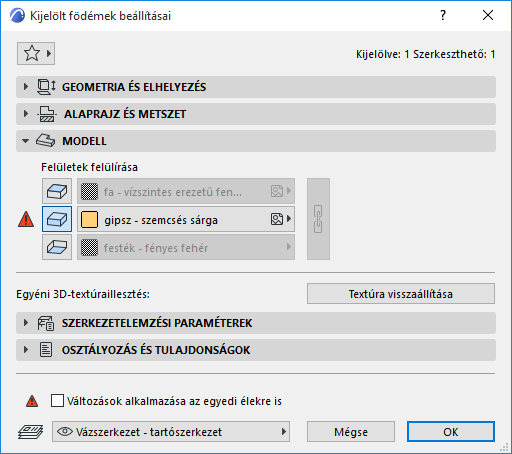
Ha később, még nyitott párbeszédablaknál módosítja az Élszög beállítást a Födémbeállításoknál, az „egyedi élet” jelölő sárga jelzés piros árnyékot kap. Ez azt jelenti, hogy a födémél szöge meg fog változni: kívánja a módosítást az egyedi szögű élekre is alkalmazni? Ha igen, akkor jelölje be a jelölőnégyzetet a Födém beállítások panel alján (Változások alkalmazása az egyedi síkokra és/vagy élekre is). Ha nem jelöli be, akkor az egyedi élszög nem változik a beállítotthoz képest.
Egyedi födémél típus felülete
Megjegyzés: Alapértelmezett beállításként a födémél felületi anyagát a födémhez választott építőanyag határozza meg. A födém összes élfelülete felülírható a Födémbeállítások Modell panelének vezérlőjével. Az Egyedi élbeállítások segítségével tovább finomíthatók egy vagy több födémél felületi beállításai.
Felület: Kattintson a Felület felülírása gombra, majd válassza ki az egyedi felületet a födémél(ek)hez.
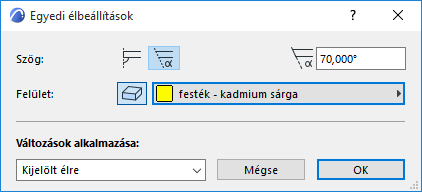
Ha itt olyan felületet alkalmaz bármely élre, amely eltér a Födém beállítások Modell panelén megadott él felületétől (vagy építőanyagétól), a Modell panel sárgával jelzi, hogy egyedi él felület került alkalmazásra.
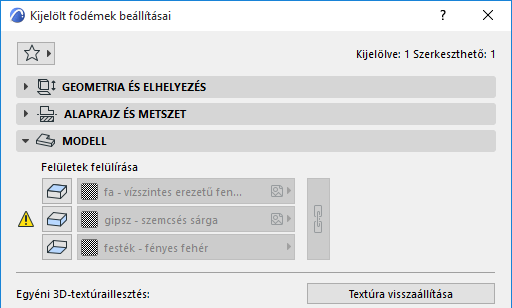
Ha később, még nyitott párbeszédablaknál módosítja a Födémél felületét a Födémbeállításoknál, az „egyedi élet” jelölő sárga jelzés piros árnyékot kap, ami azt jelenti, hogy a födémélre vonatkozó általános beállítás módosulni fog – biztosan alkalmazza a felülírást minden élre, az egyedi éle(ke)t is beleértve?
Ha igen, akkor jelölje be a jelölőnégyzetet a Födém beállítások panel alján (Változások alkalmazása az egyedi síkokra és/vagy élekre is). Ha nem jelöli be, akkor az egyedi élszög felületei nem változnak a beállítotthoz képest.
Változások alkalmazása
Változások alkalmazása:
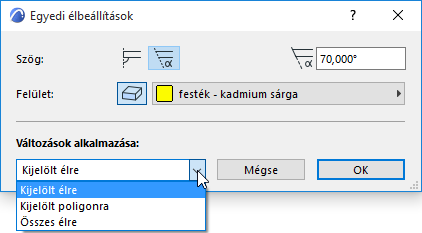
•A Kijelölt élre opció a lent kiválasztott beállításokat (szög, felület) csak a helyi paletta megjelenítésekor kijelölt élre alkalmazza.
•A Kijelölt poligonra opció a megadott beállításokat csak a kijelölt födémre vagy az áttörésre alkalmazza attól függően, melyik volt kijelölve.
Lásd Födémáttörés kijelölése lent.
•Az Összes élre opció a kiválasztott beállításokat a födém minden élére alkalmazza, élekre és áttörésekre egyaránt. (Ha a kijelölt födémben nincsenek áttörések, a Kijelölt poligonra és az Összes élre opció hatása megegyezik.)
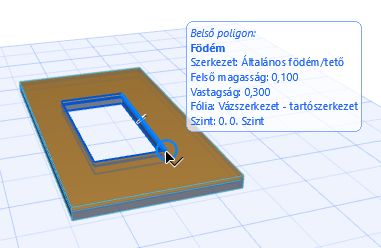
A födémáttörés oldalának vagy szögének testre szabásához ne a teljes födémet, hanem az áttörést jelölje ki.
Annak érdekében, hogy mindenképpen az áttörést jelölje ki, ellenőrizze, hogy az infócímkén a „Belső poligon” látható a kijelölt födémen:
Ahhoz, hogy az egyedi értékeket kizárólag az áttörésre alkalmazza, ezután válassza a Kijelölt poligonra opciót az Alkalmazás erre felugró ablakban.