Függönyfal elrendezési beállítások
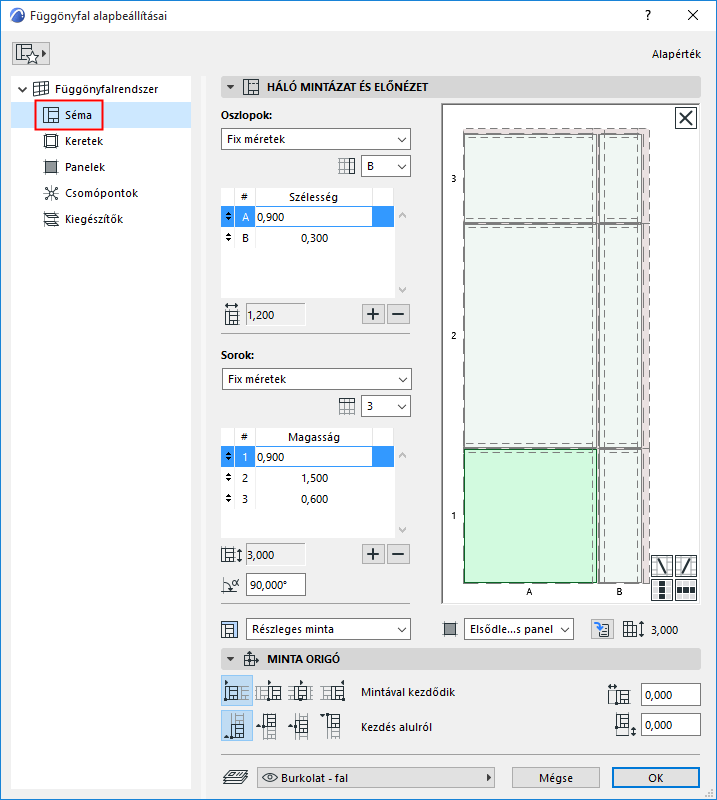
Ez az oldal a függönyfal beállításait tartalmazza. Ezekkel a vezérlőkkel adható meg a függönyfal sémahálójának mintája, oszlopok és sorok segítségével. Emellett itt adható meg egy vagy az összes keret és panel osztálya is.
Ebben a részben áttekintjük az Elrendezés beállítási oldalon lévő vezérlőket.
A hálóminta beállítására vonatkozó részletes információk és példákat lásd: Hálóminta beállítása az Elrendezés beállításainál.
Az alábbi szakasz témái:
Minta megtekintése/szerkesztése az előnézeti ablakban
Keret vagy panel kiválasztása az előnézeti ablakban
Keret- vagy panelosztály beállítása
Sor vagy oszlop hozzáadása/törlése
Minta megtekintése/szerkesztése az előnézeti ablakban
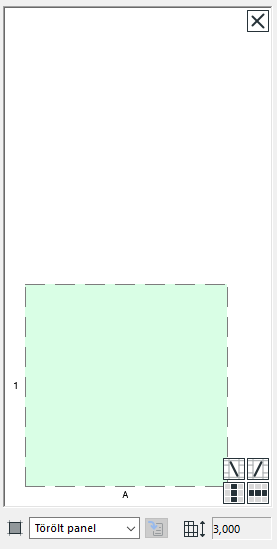
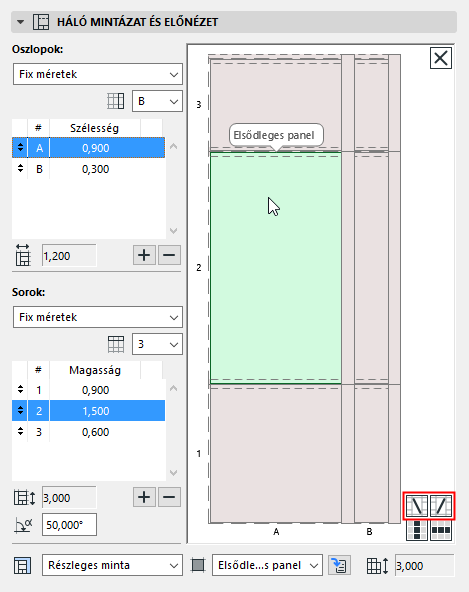
Az előnézeti ablakban látható a függönyfal mintájának egy egysége, amely kereteket és paneleket tartalmaz. A tervbe történő elhelyezése után az itt látható minta ismétlődik majd vízszintesen és függőlegesen a függönyfal határvonaláig.
Részleteket és példákat lásd: Hálóminta beállítása az Elrendezés beállításainál.
A hálóminta konkrét kezdőpontja és ismétlődésének módja az Elrendezés beállításainak Minta origó paneljén állítható be.
Keret vagy panel kiválasztása az előnézeti ablakban
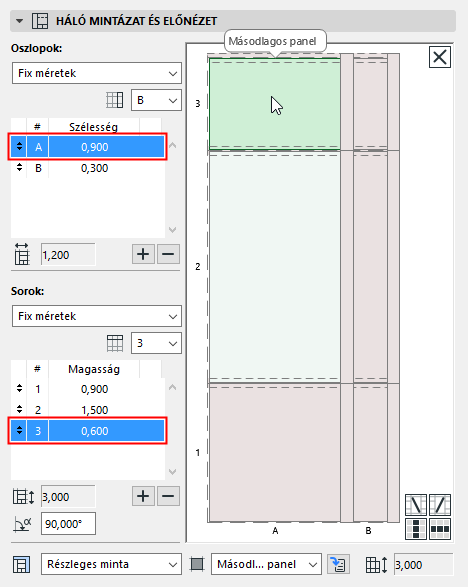
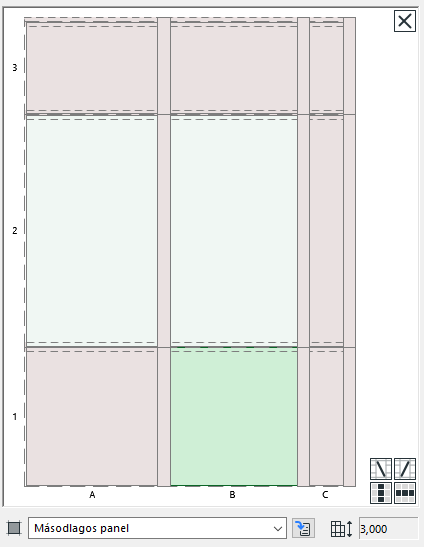
Kattintson bármelyik keretre vagy panelre az előnézetben: a program kiemeli a kiválasztott elemet, és egy felirat jelenik meg az elem osztályával (pl. Másodlagos panel).
A kiválasztott panel (oszlopok és sorok szerinti) helyzete is kiemelve jelenik meg a bal oldalon.
A példában a kijelölt panel a Másodlagos osztályba tartozik. A panel az A oszlop 3. sorában található.
•Tartsa lenyomva a Shift billentyűt, és kattintson az előnézetben található több elem egyszerre történő kijelöléséhez (pl. keret- vagy panelosztály módosításakor). Ilyenkor az elsőként kiválasztott elem kiemelve látható a bal oldalon.
•A jobb alsó sarokban lévő, többszörös kijelölésre szolgáló gombok segítségével kijelölhető a kiválasztottal egy oszlopban (függőlegesen) és/vagy egy sorban (vízszintesen) elhelyezkedő összes keret vagy panel:
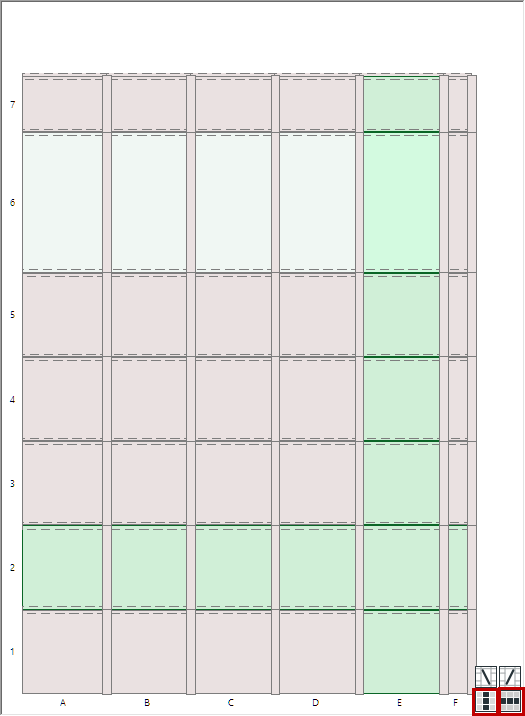
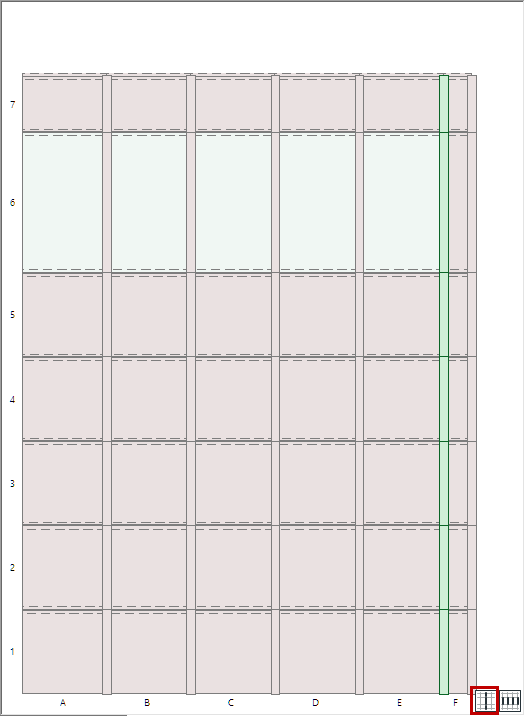
Gyorsbillentyűk: Panelek és keretek többszörös kijelölése
Keret- vagy panelosztály beállítása
Szükség esetén az előnézet alatt lévő előugró ablakban módosítható a kijelölt panel vagy keret osztálya.

A panel- és keretosztályok a Függönyfal beállítások vonatkozó oldalain (Keretek/Panelek) állíthatók be (szükség esetén ugyanitt adhatók meg új osztályok).
Ha meg kívánja nyitni ezeket az oldalakat, kattintson az „Ugrás a beállításokhoz” gombra.
Adja meg a kijelölt panel(ek) szélességét és magasságát. Figyelje meg, hogy ennek megfelelően hogyan változik az előnézeti kép.
Sor vagy oszlop hozzáadása/törlése
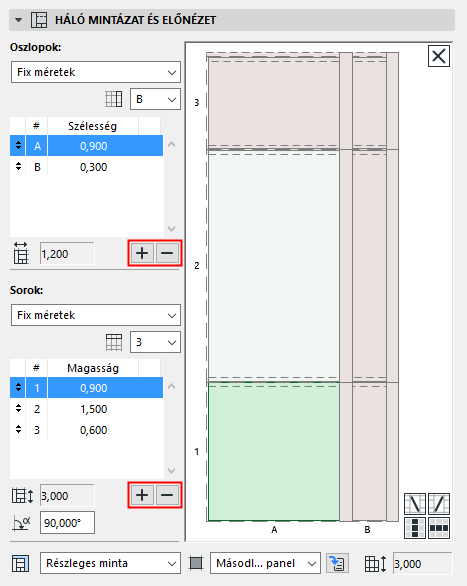
Új panel oszlop vagy sor létrehozásához, vagy a kijelölt elem törléséhez kattintson a plusz/mínusz jelre.
A kijelölés megismétlődik az új oszlopban/sorban, amelyet a program a kijelölt elé helyez.
Elforgatás
Adja meg a panel sorok oszlopokhoz képest történő elforgatásának értékét.
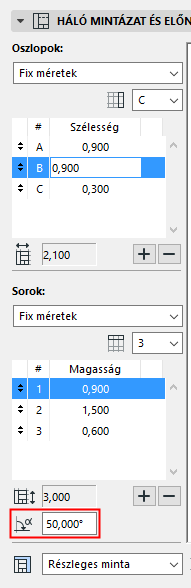
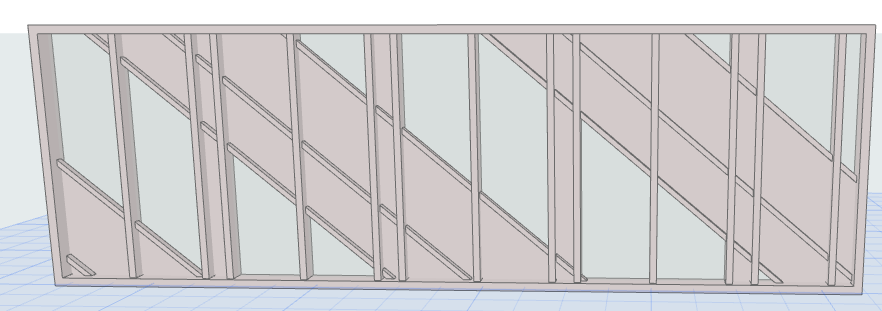
Megjegyzés: Az elforgatás szöge nincs hatással az előnézeti képre.
Ezek az értékek jelzik a sémaháló mintájának szélességét és magasságát. Az elhelyezett függönyfal a záró szélességétől és magasságától függően annyiszor ismétli meg ezt a sémamintát, ahányszor szükséges, a Minta origó panelen beállított logika szerint.
Részleteket és példákat lásd: Hálóminta beállítása az Elrendezés beállításainál.
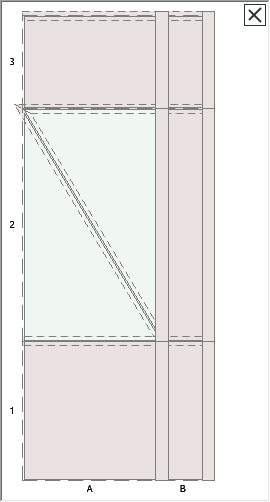
1.Kattintson egy panelre a séma előnézetében.
2.A hozzáadáshoz kattintson a Ferde keret ikonra.
Korlátozás: Mintacellánként egy átlós keret helyezhető el.
Az összes keret és panel törléséhez kattintson az Előnézet ablak tetején lévő X gombra. Ezzel egy üres határvonallal rendelkező függönyfal jön létre.