
Függönyfal beviteli sík 3D ablakban
A 3D ablakban a Függönyfal Infótábláján megjelennek a következő beállítások a függönyfal beviteli síkjának meghatározásához:
Alapértelmezett beviteli sík
Intelligens beviteli sík (válasszon síkot)

A következő „intelligens” eljárások valamelyikének használata a beviteli sík néhány egymást követő kattintással való meghatározásához:
•Felület: Kattintson bármely felületre: a felület síkja lesz a beviteli sík.
•Él és pont: kattintson bármely élre (Mercedes kurzor) egy vonal meghatározásához.
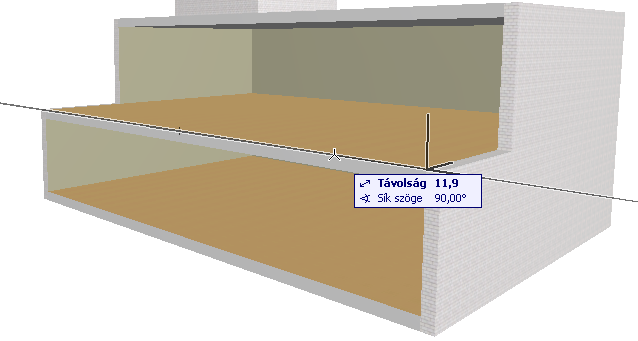
A képernyőn megjelenik egy sík, amely a vonal körül elforgatható. Ezután kattintson egy pontra (nyíl kurzor) a beviteli sík rögzítéséhez.
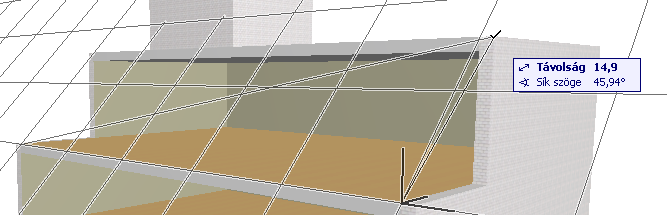
•Pont és él: Ez pontosan a fordítottja a fent leírt eljárásnak. Kattintson egy pontra, majd egy élre a beviteli sík meghatározásához.
•Három pont: Kattintson bármely három pontra a beviteli sík meghatározásához.
Vízszintes beviteli sík

Kattintson egy pontra egy vízszintes beviteli síknak az adott pontban való elhelyezéséhez.
Függőleges beviteli sík

Kattintson egy pontra a függőleges beviteli sík helyének megadásához, majd kattintson újra a sík irányának meghatározásához.
Normál beviteli sík

Határozzon meg egy ferde beviteli síkot a kívánt síkra merőleges („normál”) vektor megadásával.
1.Kattintson két pontra a beviteli sík normál vektorának meghatározásához, vagy
Kattintson egy élre a beviteli sík normálvektorának meghatározásához.
2.Ezután kattintson egy pontra, amelyen a beviteli sík keresztülhalad.
Példaképpen lásd Függönyfal kiemelése ferde beviteli síkból.