
Modellnézet-beállítások függönyfalakhoz
Használja a Modellnézet-beállításokat a függönyfal nézet alapú ábrázolásának meghatározásához.
A Modellnézet-beállítások segítségével megjeleníthetők/elrejthetők a függönyfal elemei bármely nézetben, és mindegyikhez külön megjelenítési beállítások adhatók meg.
Válassza a Dokumentáció > Modellnézetek > Modellnézet-beállítások menüpontot.
Ugorjon a Függönyfalak beállításai panelre:
Összetevők megjelenítése/elrejtése
Alapértelmezés szerint minden függönyfal-összetevő (keret, panel, csomópont, kiegészítő) látható. Törölje a jelet azoknál az összetevőknél, amelyeket nem kíván megjeleníteni ennél a modellnézet-beállítási csoportnál.
Részletesség megjelenítése (összetevő szerint)
Az egyes összetevőknél kattintson a kívánt megjelenítési ikonra: Részletes, Egyszerűsített vagy Sematikus.
A keretéknél egy másik beállítás is elérhető: a Csak tengely típusú megjelenítés.
•Részletes: a teljes geometria megjelenik (azaz a profilos elemek geometriája a metsző építőanyagokkal).
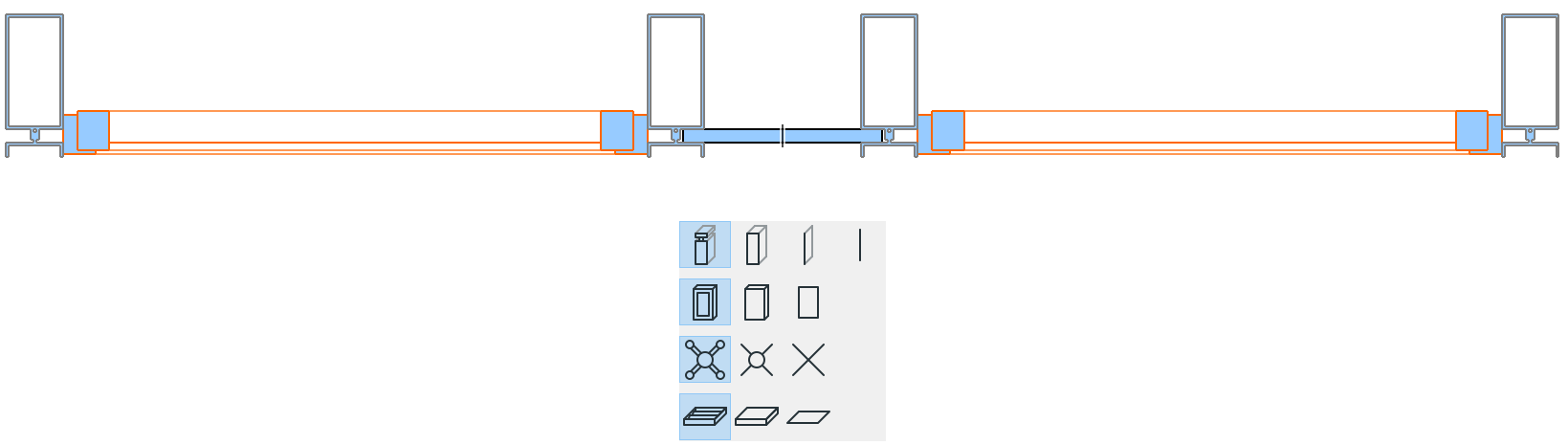
Teljes részletességű függönyfal
•Egyszerűsített: téglalapként jelenik meg, egyetlen építőanyagot használ.
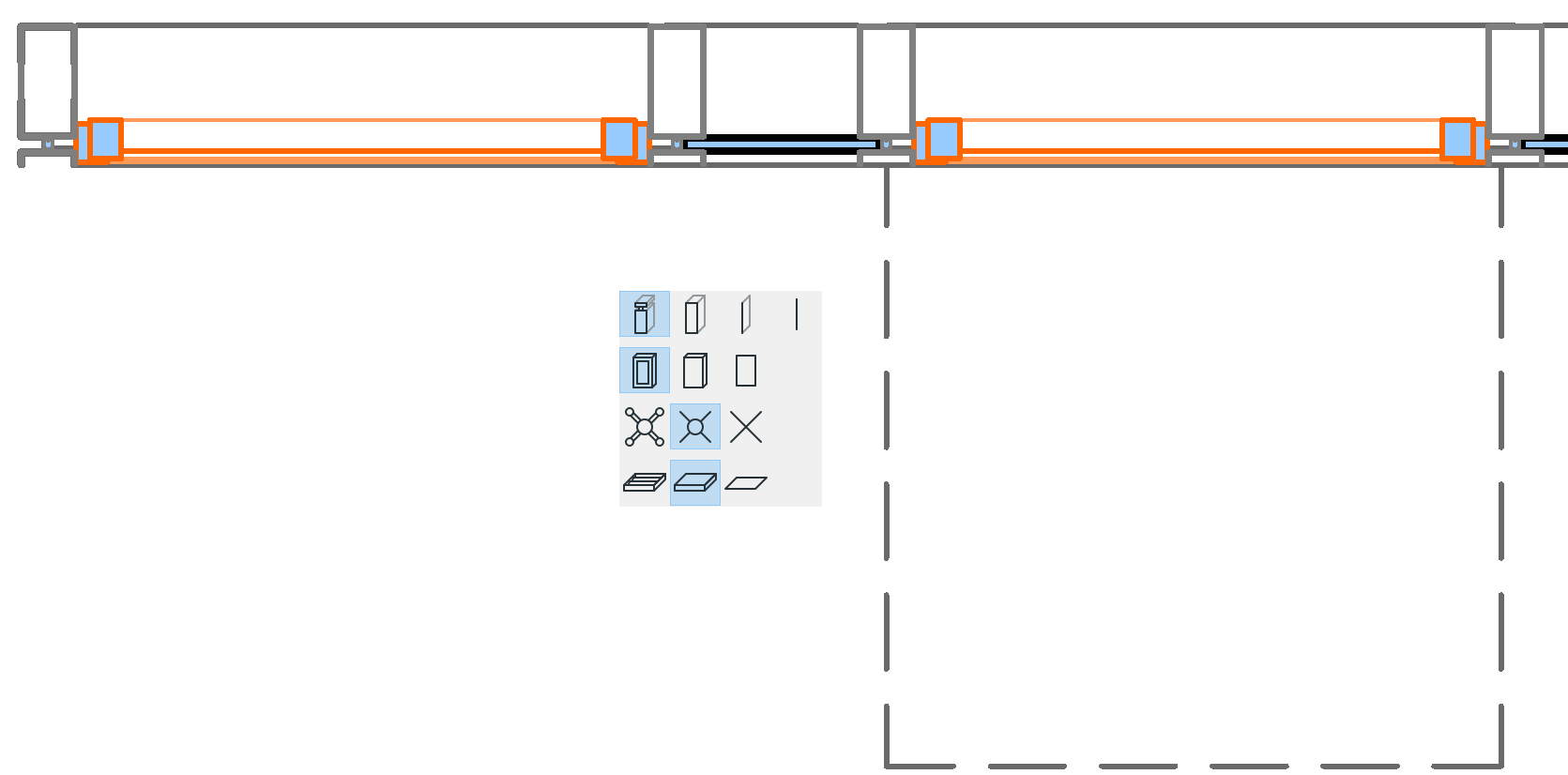
Részletes keretek/panelek, egyszerűsített kiegészítők
•Sematikus: Csak az elrendezés (hálóvonalak és határvonal) látható.
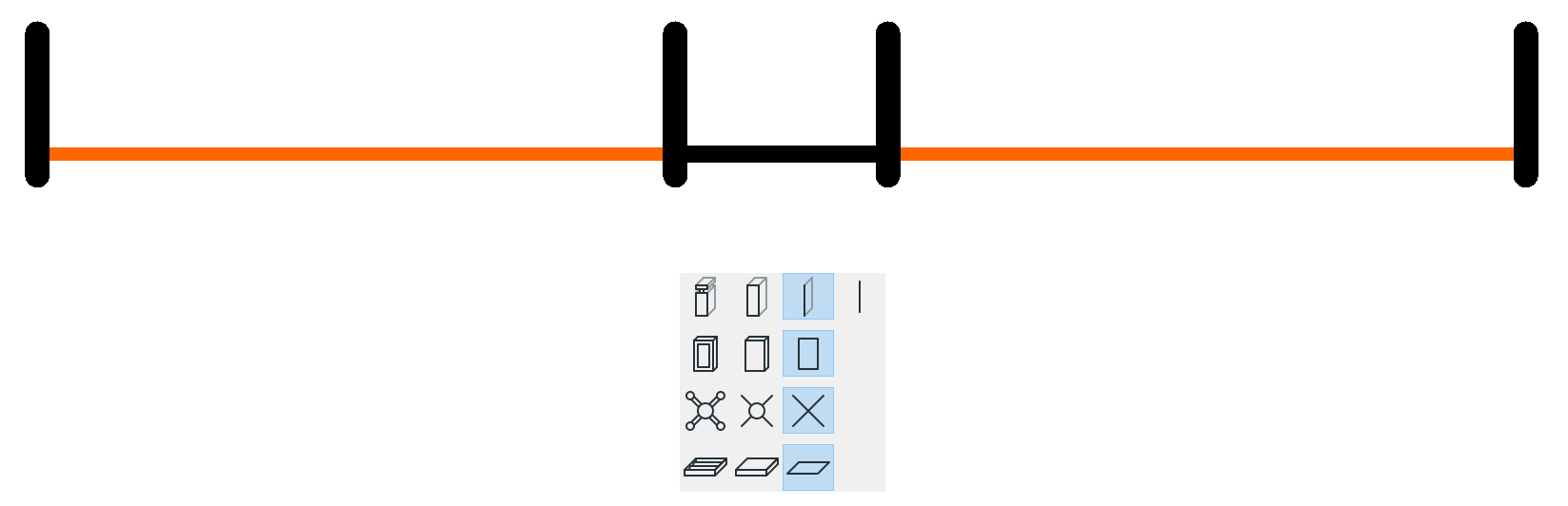
Függönyfal sematikus nézetben (Alaprajz)
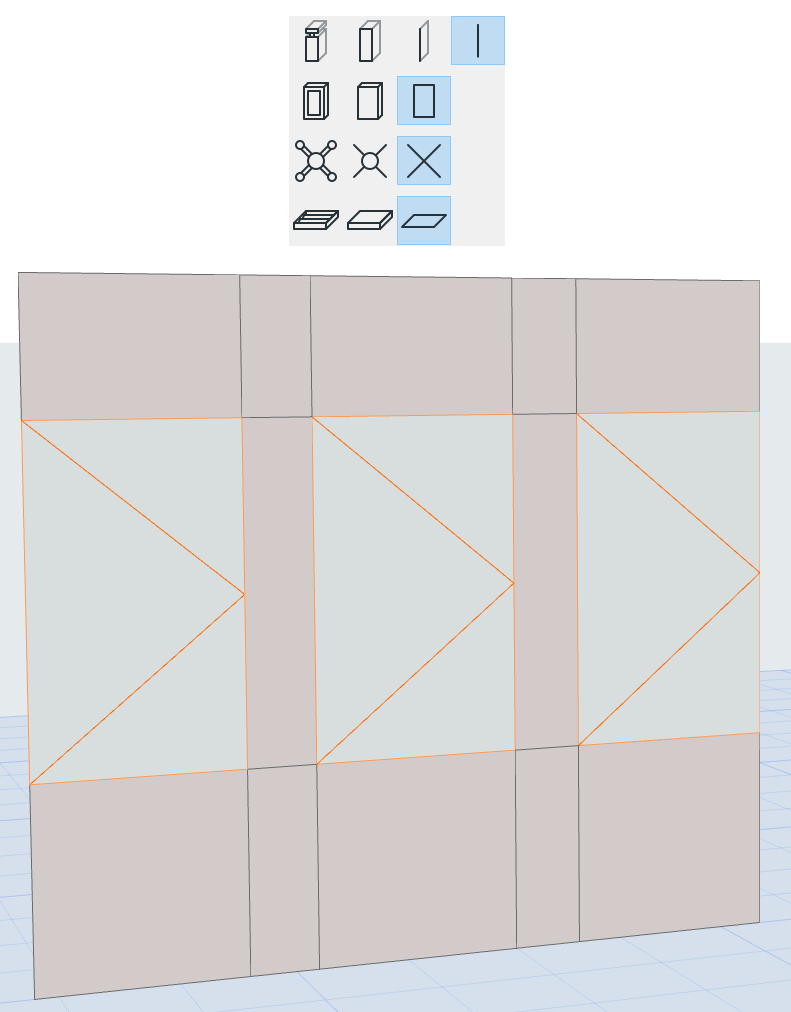
Függönyfal sematikus nézetben (3D/Homlokzat)
MNB beállítások felülírása
A függönyfal bármelyik eleme vagy elemosztálya esetén felülírható az MNB szerinti 3D részletesség a vonatkozó, elemszintű Beállítások párbeszédablakban:
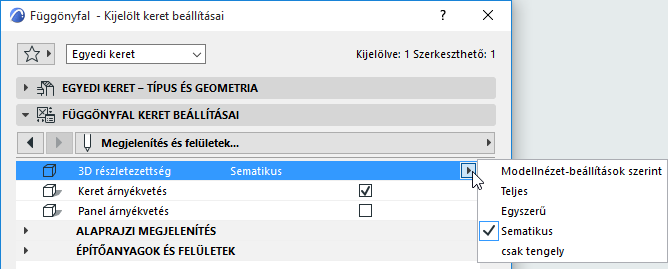
Lásd még: A függönyfal ajtó és ablak szimbólumainak részletessége.