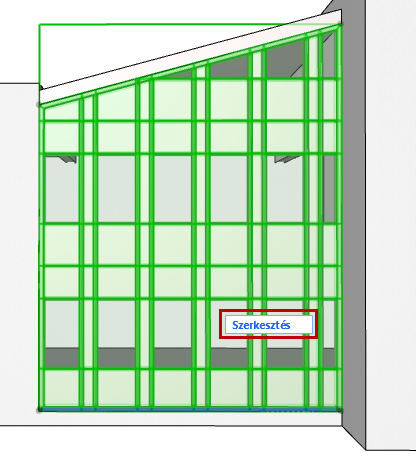
Szerkesztő módban nyithatók meg és módosíthatók a kijelölt függönyfal egyes elemei, illetve adhatók hozzá új, egyedi elemek.
Szerkesztő módban mindegyik függönyfal elem (séma, keret, panel, kiegészítő, csomópont) saját Beállítások párbeszédpanellel és saját eszközzel rendelkezik, melyekkel módosíthatja a beállításokat és új elemeket helyezhet el a kijelölt függönyfalban. (Szerkesztő módban nem készíthető új függönyfal.)
Miután Szerkesztő módban módosította a függönyfal bármely kijelölt elemét, ez az elem a továbbiakban nincs a Függönyfal rendszer beállításaihoz kötve, hanem egyedi elem, helyileg meghatározott paraméterekkel és egyedi Eszköz beállításai párbeszédpanellel (pl. séma, keret, panel, csomópont és kiegészítő beállításokkal). Az egyedi paraméterek csak Szerkesztő módban állíthatók be.
Szerkesztő módba Alaprajz, Homlokzat, Metszet vagy 3D ablakból léphet. A nézetek közötti váltáskor is szerkesztő módban maradhat.
Belépés a Függönyfalszerkesztő módba/kilépés Szerkesztő módból
Belépés a Szerkesztő módba
A szerkesztő mód bekapcsolásához jelöljön ki egyetlen függönyfalat valamelyik modellnézetben, majd hajtsa végre a következő lépések egyikét:
•Kattintson a megjelenő Szerkesztés gombra.
•Válassza a Tervezés > Függönyfal módosítása > Rendszerszerkesztő mód indítása menüpontot.
Kilépés a szerkesztő módból
Alkalmazza az alábbiak egyikét:
•Nyomja meg az Esc billentyűt
•Kattintson a Kilépés a szerkesztő módból lehetőségre a megjelenítő palettán.
•Válassza a Tervezés > Függönyfal módosítása > Kilépés a rendszerszerkesztő módból menüpontot.
Szerkesztő mód megjelenítő palettája
Miután belépett a Szerkesztő módba, a szokásos Archicad eszköztárat felváltja egy egyedi Függönyfal eszköztár és a megjelenítő paletta.
Megjegyzés: A Szerkesztés gomb és a Szerkesztő mód eszköztár színe a Beállítások > Munkakörnyezet > Követő és koordinátabevitel menüpontban szabható testre.
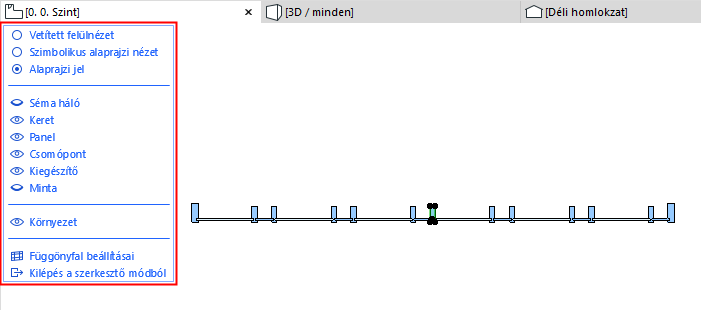
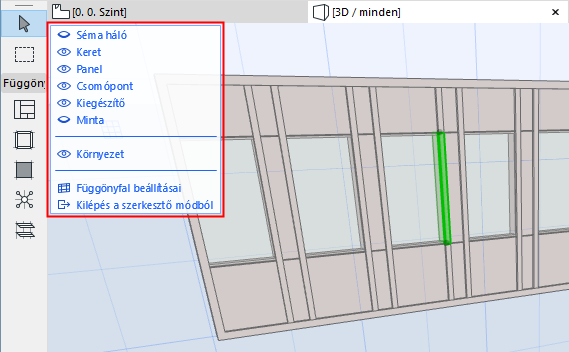
Szerkesztő mód paletta – Alaprajz és 3D ablak nézetben
Nézetbeállítások szerkesztő módban
Ha az alaprajzról lép be a szerkesztő módba, a függönyfal alapértelmezett beállításként az Alaprajzi jel nézetbeállítást használja. Ugyanúgy néz ki, mint a hagyományos alaprajzi nézet.
Megjegyzés: Ezek a szerkesztő módra vonatkozó megjelenítési lehetőségek csak szerkesztési célokra szolgálnak.
A szerkesztés eredményének jobb megjelenítéséhez érdemes más nézetbeállítást választani:
Szimbolikus alaprajzi nézet
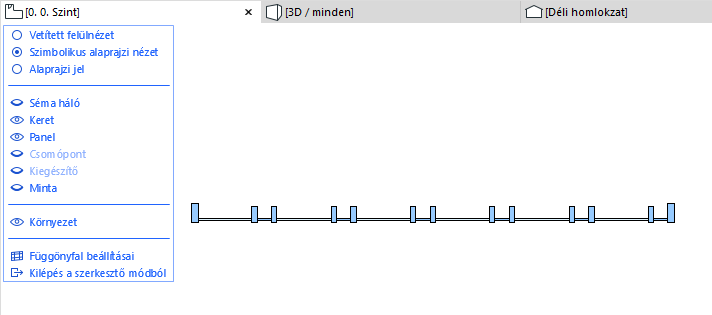
Vetített felülnézet
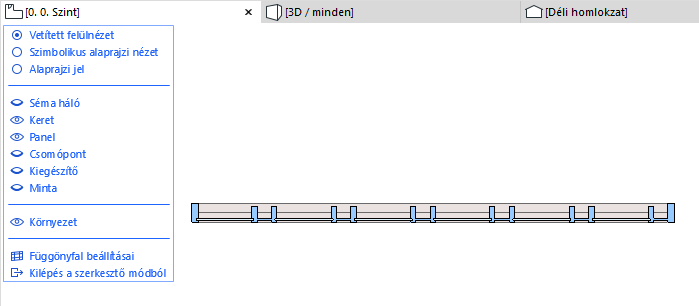
Elemek megjelenítése és elrejtése szerkesztő módban
Használja a Szerkesztő módot megjelenítő palettát igény szerint a függönyfal elemeinek megjelenítéséhez/elrejtéséhez (kattintson a szem ikonra a megjelenítéshez vagy az elrejtéshez), akár egy szerkesztési művelet kellős közepén is.
A függönyfal adott elemének mutatása és a többi elrejtése: kattintson a jobb egérgombbal arra az elemre, amelyet meg kíván jeleníteni (pl. Séma háló). A többi elem rejtve van.
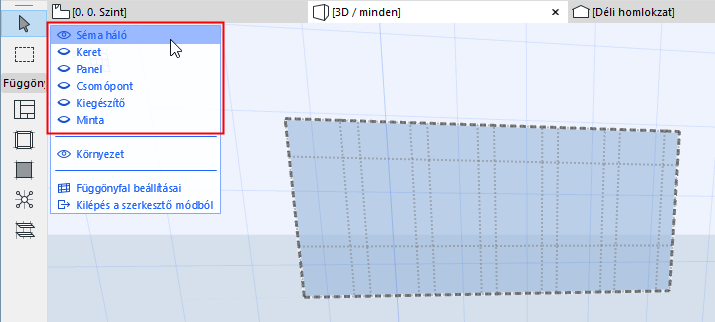
Környezet megjelenítése/elrejtése
Ezen a megjelenítő palettán „környezet” alatt az épületmodell többi részét kell érteni, melyeket igény szerint megjeleníthet vagy elrejthet, hogy könnyebben elvégezhesse a szerkesztést. Kijelölés előtt halvány címkék jelzik a környezet modellelemeit, de ezek nem szerkeszthetők.
Megjegyzés: Ha nem sikerül azonosítani a környezetként megjelenő modellelemek éleit, használja a Kontúrok mutatása parancsot a Nézet > 3D nézet beállítások > 3D stílusok menüpontban.
Függönyfal rendszer beállításainak szerkesztése
Ha a rendszerszintű beállításokat a szerkesztő módból való kilépés nélkül kívánja módosítani, kattintson a Függönyfal beállításai lehetőségre a megjelenítő paletta alján.
Több keret és panel kijelölése
Ha szerkesztő módban kijelöli a függönyfal egy keretét van paneljét, megjelenik egy „fogó”, amelynek gyorsbillentyűivel több keret és panel is kijelölhető.
•Jelöljön ki minden keretet/panelt a kiválasztott sor/oszlop mentén.
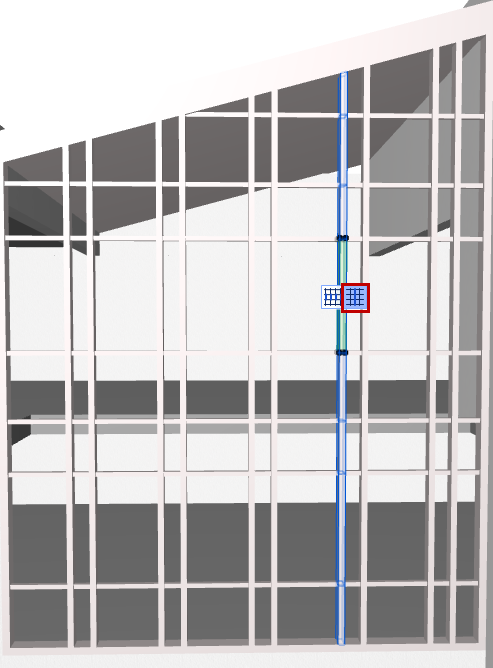
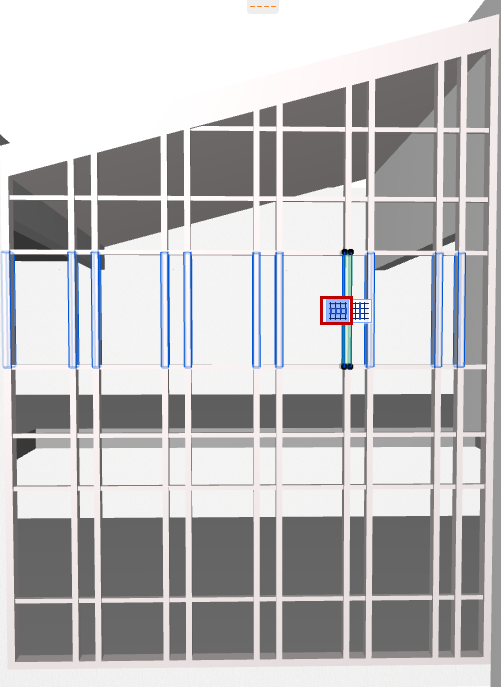
Minden keret kijelölése a háló oszlopa/sora mentén
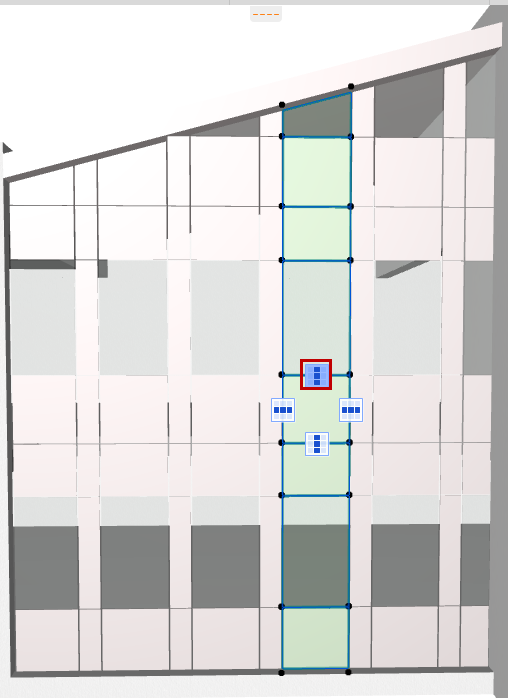
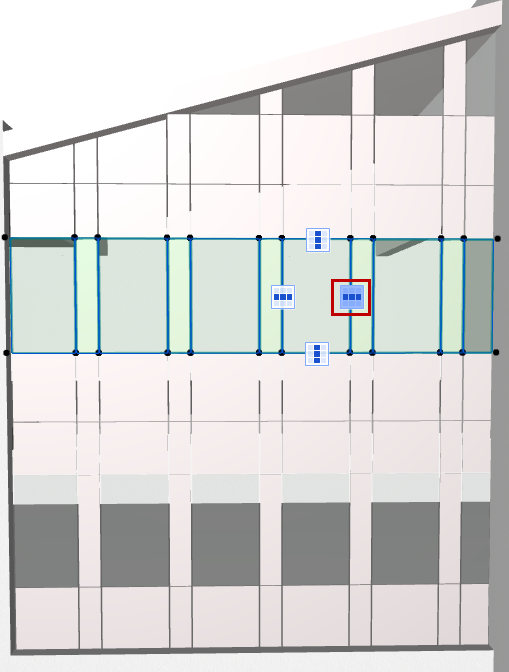
Minden panel kijelölése a háló oszlopa/sora mentén