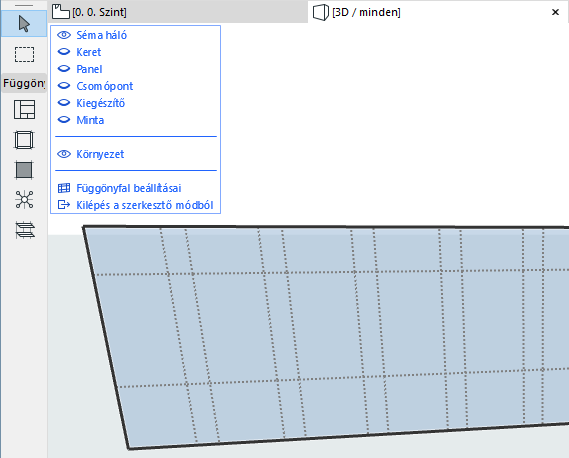
Háló és hálóvonalak szerkesztése Szerkesztő módban
A függönyfal szerkesztő módjában többek között a következő műveletek érhetők el a sémahálóhoz:
•Kijelölt hálóvonal áthelyezése vagy törlése
•Valamelyik hálóirány minden hálóvonalának elforgatása
•Új hálóvonal hozzáadása
•A sémaháló egészének elforgatása vagy áthelyezése
Egy sémaháló, illetve a hálóvonalak áthelyezése vagy elforgatása esetén az adott sémahálóhoz vagy hálóvonalhoz hozzárendelt keret(ek) is vele együtt áthelyezésre vagy elforgatásra kerülnek.
A sémaháló Szerkesztő módban való egyszerűbb szerkesztése érdekében ellenőrizze, hogy a Séma látható-e (és igény szerint kapcsolja ki a többi elem láthatóságát).
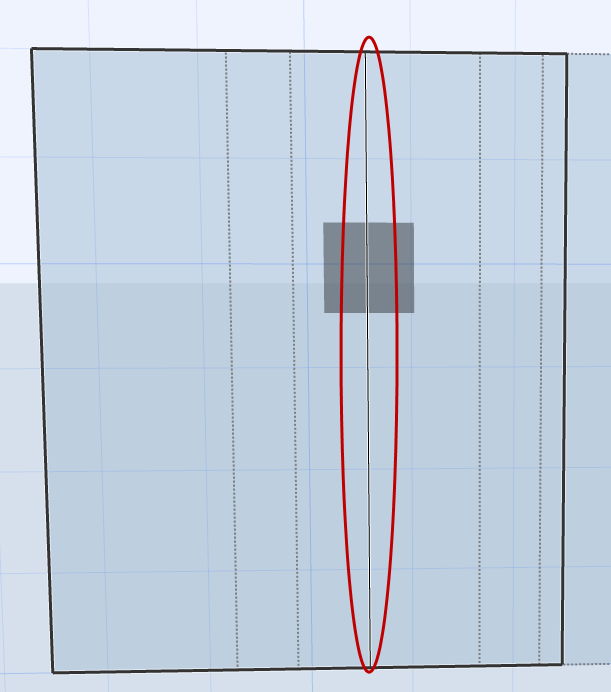
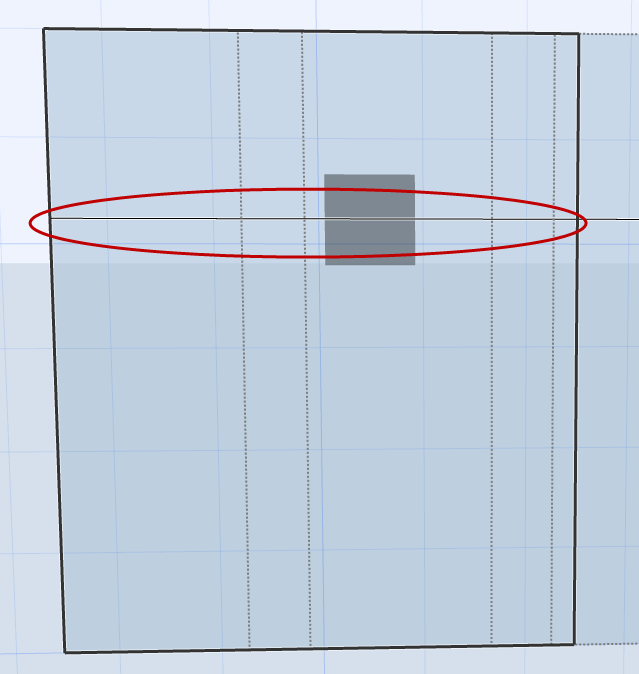
Párhuzamos hálóvonalak elforgatása
Váltson Szerkesztő módra.
1.Válasszon ki egy hálóvonalat a Mercedes kurzorral.
2.Válassza ki a Hálóvonal mozgatása parancsot a megjelenő Mozgó palettán:
3.Mozgassa át a hálóvonalat az új helyére (továbbra is párhuzamos marad az eredeti helyzetével).
4.Kattintson a lehelyezéshez.
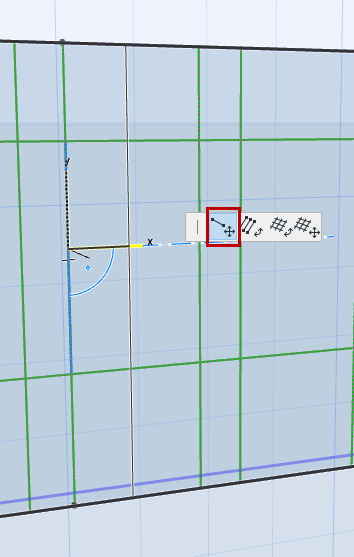
Váltson Szerkesztő módra.
1.Jelöljön ki egy hálóvonalat vagy a teljes hálót.
Megjegyzés: A teljes séma kiválasztásához kattintson bármelyik csomópontra.
2.Válassza a mozgó palettán a Háló mozgatása parancsot.
Párhuzamos hálóvonalak elforgatása
Váltson Szerkesztő módra.
Az egy irányba mutató hálóvonalak (pl. a hálóvonal összes sorának) forgatása:
1.Jelölje ki azt az egy hálóvonalat, amelyet el kíván forgatni.
2.Válassza a mozgó palettán a Párhuzamos hálóvonalak elforgatása parancsot.
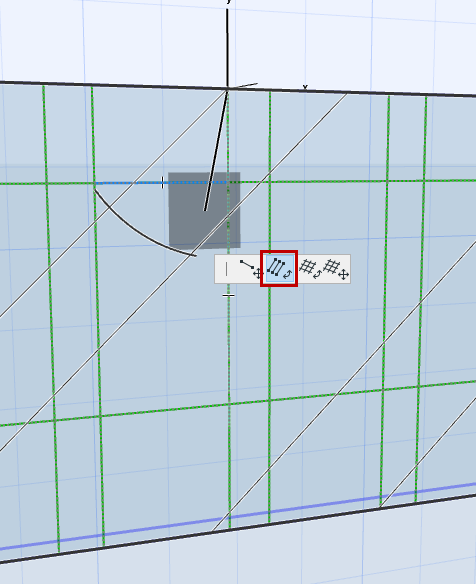
Megjegyzés: Ha a függönyfal íves vagy láncolt, csak a vízszintes hálóvonalak forgathatók, a függőlegesek nem.
3.Rajzoljon egy elforgatási vektort, vagy adja meg az elforgatás szögét a Követőben.
4.Kattintással fejezze be a transzformációt.
Megjegyzés: Íves és láncolt függönyfal esetén nem elérhető.
Váltson Szerkesztő módra.
1.Jelöljön ki egy hálóvonalat, vagy jelölje ki a teljes hálót.
Megjegyzés: A teljes séma kiválasztásához kattintson bármelyik csomópontra.
2.Válassza a mozgó palettán a Háló elforgatása parancsot.
3.Rajzoljon egy elforgatási vektort, vagy adja meg az elforgatás szögét a Követőben.
4.Kattintással fejezze be a transzformációt.
A függönyfal szerkesztő módjában jelölje ki a hálóvonalat, majd nyomja meg a Törlés gombot.
A háló egésze nem törölhető.
Megjegyzés: Egy hálóvonal törlésével a rajta lévő keret is törlésre kerül. A panel(ek) mérete megváltozik annak érdekében, hogy megfeleljen az eredményül kapott új keretmintázatnak.
Váltson Szerkesztő módra.
1.Válassza ki a Séma eszközt.
2.Válassza ki az Infótáblán a hálóra vonatkozó beviteli módot:

Kattintson arra a helyre, ahová hálóvonalat kíván elhelyezni. Mozgassa a kurzort akörül a pont körül, amelyre kattintott: a visszajelzés alapján kattintson valamelyik derékszögű hálóvonalra az elhelyezéshez: