Oszlop elhelyezése előtt nyissa meg az Oszlop beállításait, és állítsa be a maggeometriát, a magasságot, az elhelyezést és az élvágásokat.
Lásd Oszlop eszköz beállításai: Előnézet és elhelyezés
Oszlop elhelyezéséhez válasszon az Infótáblán elérhető négy geometria módszer (beviteli mód) közül.
Egyszerű oszlop
Az oszlopot (egyenes vagy ferde) lehelyezheti egy kattintással. Az Oszlop tengelye az Alaprajzhoz viszonyított vetület lesz.
A ferde oszlopról szóló leírást ld. Ferde oszlop létrehozása.
Oszlop létrehozása két kattintással
Segítségével megadhatja az oszlop tetszőleges dőlésszögét a bevitel során.
Bevitel előtt nem szükséges a dőlésszög megadása.
1.Kattintson az oszlop aljának lehelyezéséhez.
2.Újbóli kattintással fejezze be az oszlopot.
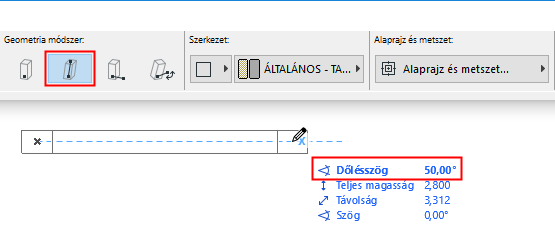
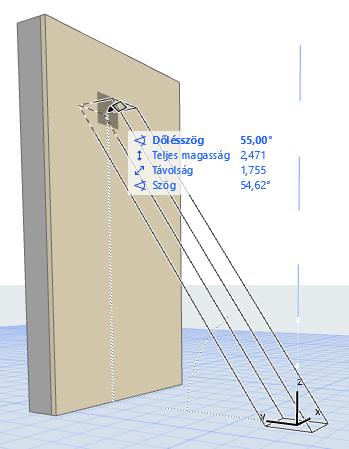
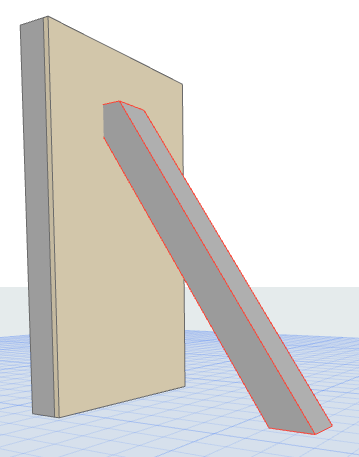
•A második kattintással adható meg az oszlop dőlésszöge és (a 3D ablakban) a magassága.
–Az alaprajzon a magasság rögzített, a dőlésszöget grafikusan adtuk meg (ahogyan az a Követőben látható).
–A 3D ablakban befoghatja a meglévő elemeket, a Shift gombot nyomva tartva pedig a szerkesztősíkra korlátozhatja a bevitelt.
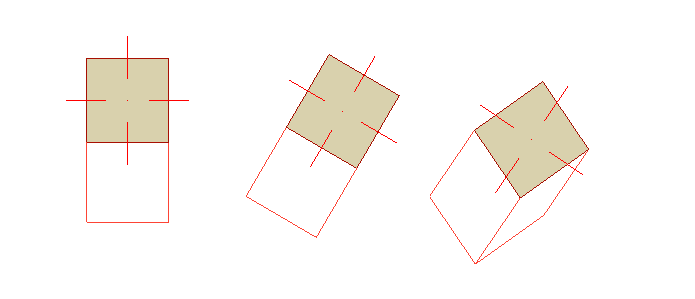
Elforgatott oszlop
1.Kattintson az oszlop aljának lehelyezéséhez.
2.Újbóli kattintással határozza meg az elforgatás szögét.
Ferde és elforgatott
Csak ferde oszlop esetén.
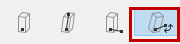
1.Kattintson az oszlop aljának lehelyezéséhez.
2.Újbóli kattintással határozza meg az elforgatás szögét.
3.Forgassa el a ferde tengelye körül, majd kattintson a befejezéshez.