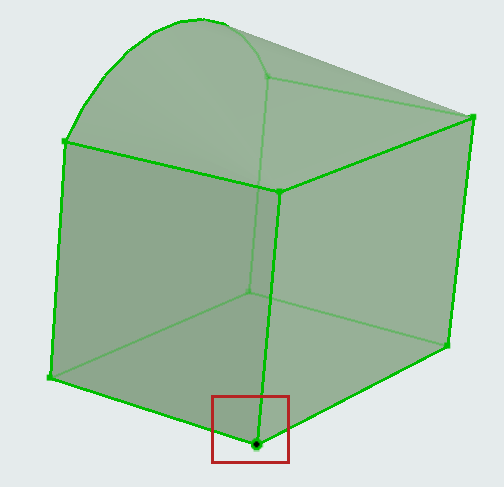
Az alakzatok több alárendelt elemből (lapokból és élekből) állnak.
Teljes alakzat kijelölése
•Az alakzat bármelyik pontjára kattintva kijelölheti a teljes alakzatelemet (beleértve annak alárendelt elemeit is).
A kijelölt alakzat egyetlen szerkesztési ponttal rendelkezik, amely az elhelyezési szint értékének felel meg, azonban minden további csomópont/sarokpont szintén szerkeszthető
•Az Infó címkén megtekintheti a kijelölt alakzatot alkotó alárendelt elemeket.
Terület kijelölésével kijelölheti a teljes alakzatot.
Alárendelt alakzat elem kijelölése
A Ctrl+Shift billentyűparanccsal kijelölheti az alakzat egyetlen alárendelt elemét (élét vagy lapját). (A kurzor egy fehér nyílra változik, ezzel jelezve az alárendelt elem kijelölését.)
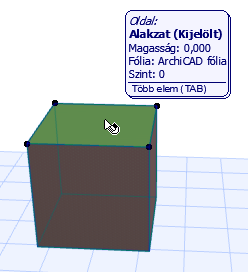
Lenyomott Ctrl + Shift billentyűk mellett:
•Az előzetes kijelölés kiemelése pontosan megmutatja, hogy a kattintással mit fog kijelölni
•a tabulátor billentyűvel végiglépkedhet az előzetesen kijelölt alárendelt elemeken
Alárendelt elem kijelölésekor a mozgó paletta összes parancsa csak az adott alárendelt elemen működik.
Egy kijelölt lapon a Mozgatás paranccsal például térben mozgathatja a lapot (és vele együtt az alakzat többi, kapcsolódó részét) - amely során nem mozog a teljes Alakzatelem.
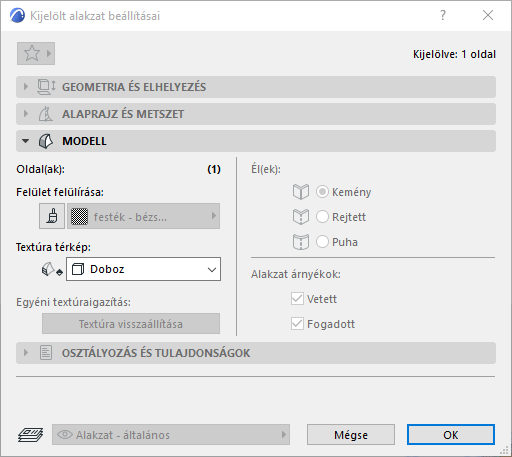
Az alelemek kiválasztása az Infótáblán és a Kijelölt Alakzat beállításaiban is megjelenik.

Alárendelt elem kijelölése alapértelmezésben
Az alakzatok szerkesztésekor előfordulhat, hogy csak az alakzat alelemeit (oldalait és éleit) szeretné kiválasztani a teljes alakzat helyett. Ehhez kapcsolja be a Nyíl eszköznél az Alárendelt elem kijelölése módot.
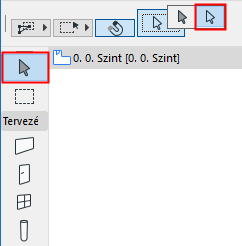
Ez csak az Alakzat kijelölése esetén használható. Ha be van kapcsolva az Alárendelt elem kijelölése, és más elemtípust próbál kiválasztani, akkor megjelenik a „Nincs bevitel” kurzor, és csak a módosító billentyű (Ctrl + Shift) használatával lehetséges a kijelölés.
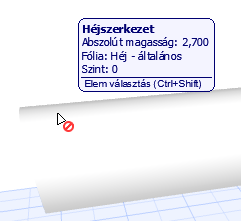
Ha alapértelmezés szerint aktiválta az Alárendelt elem Nyíl Kijelölést, akkor megfordul a szokásos kijelölési logika: az alárendelt elemek egyszerű kattintással kijelölhetők, míg egy egész alakzat kijelöléséhez a módosító billentyűt (Ctrl + Shift) kell használnia.
Alárendelt elem kijelölését módosító kulcs megváltoztatása
A munkakörnyezet gyorsbillentyű oldalán hozzárendelhet egy másik módosító kulcsot az „Alárendelt elem kijelölésének módosítója” parancshoz, mellyel átválthat a teljes elem és az alakzatok alárendelt elemeinek a kijelölése között.