Alakzat Textúra térkép és illesztés
Textúra térkép
Ha az alakzat textúrát tartalmazó felületet használ, akkor szabályozhatja, hogyan jelenjen meg a textúra az alakzat felületein.
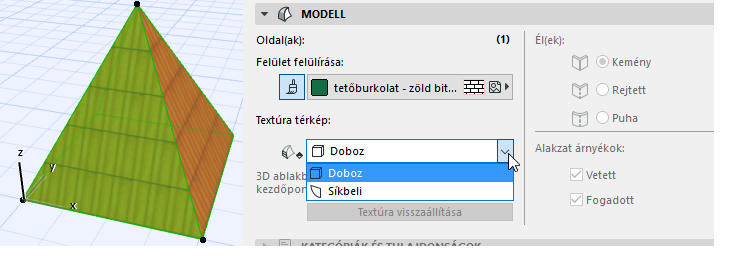
A Textúra térkép meghatározása (Doboz vagy Síkbeli leképezés) a Kijelölt alakzat beállításai lap Modell panelén látható.
Doboz leképezés: ez az alapérték, és az egyetlen elérhető beállítás, ha egy teljes alakzatot kijelölt (lásd alább, a Doboz leképezés részt).
Síkbeli: ez a lehetőség csak akkor választható ki, ha a kijelölés tartalmaz egy vagy több oldalt. A „síkbeli” meghatározás azt jelenti, hogy meg lehet változtatni a síkot, amelyről a textúra rávetül a kiválasztott oldalra, továbbá beállítható a textúra egyedi igazítása és az oldal kiindulópontja.
Doboz leképezés
Egészként kiválasztott alakzat és az alapértelmezett alakzatok esetén a textúra leképezés mindig „doboz”.
A „doboz” azt jelenti, hogy a minta hat síkról (egy dobozból) vetül az alakzatra. Bármely adott sík a hat sík közül a legközelebbi irányából kapja a textúrát.
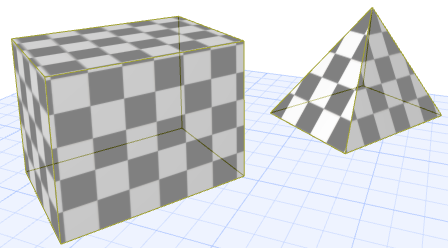
A textúra origója megfelel a terv 0,00 szintjének.
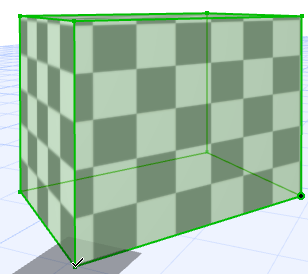
A doboz leképezési origójának beállítása
1.Jelöljön ki egy vagy több alakzatot.
2.Kattintson a Dokumentáció > Kreatív látványtervezés > 3D textúra illesztése > Origó parancsra.
3.Kattintson arra a pontra (pl. sarokra), ahol el kívánja helyezni a textúra mintájának az origóját.
4.Az origó meghatározásra került. (Több alakzat kijelölése esetén a textúra origója minden kijelölt alakzatra érvényes.)
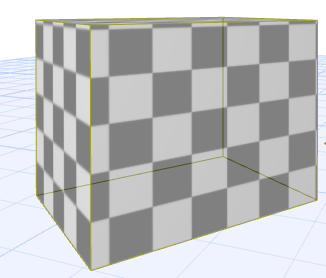
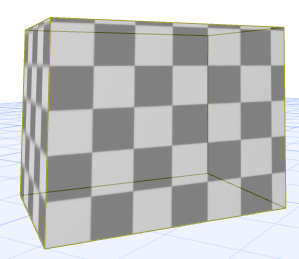
A doboz leképezési textúra irányának beállítása
1.Jelöljön ki egy vagy több alakzatot.
2.Kattintson a Dokumentáció > Kreatív látványtervezés > 3D textúra illesztése > Irány beállítása parancsra.
3.A megjelenő párbeszédpanelen adja meg az elforgatás szögét, vagy vektor megrajzolásával állítsa vissza az irányát.
A doboz leképezés visszaállítása
Doboz leképezésnél a „visszaállítás” a textúra origójának a Terv 0,00 értékre történő visszaállítását jelenti.
1.Jelöljön ki egy vagy több alakzatot.
2.Alkalmazza az alábbiak egyikét:
•Kattintson a Dokumentáció > Kreatív látványtervezés > 3D textúra illesztése > Alapértékek visszaállítása parancsra.
•Kattintson a Kijelölt alakzat beállításai között található Textúra visszaállítása opcióra (a Modell panelen), vagy kattintson az Infótábla Egyedi textúra opciója mellett lévő Visszaállítás gombra.

3.A textúra origója visszaáll.
Síkbeli leképezés
Ez az opció csak akkor érhető el, ha a kijelölés tartalmazza az alakzat egy vagy több oldalát. A „síkbeli” meghatározás azt jelenti, hogy megváltoztathatja:
•a síkot, amelyről a textúra a kiválasztott oldalra vetül
•a textúra origóját külön bármelyik oldalra
•a textúra igazítását külön bármelyik oldalra
A textúra vetítésének síkonként történő beállítása
1.Válassza ki az alakzat egy vagy több oldalát.
2.Nyissa meg a Dokumentáció > Kreatív látványtervezés > 3D textúra illesztése menüpontot. (A Textúra térkép vezérlő a Kijelölt alakzat beállításai pontban automatikusan átvált „Síkbeli” vezérlőre.)
3.Válassza ki valamelyiket a következő parancsok közül: Origó/Irány beállítása.
4.Az alakzat oldalán megjelenik egy szerkesztőnégyzet, amely a textúra mintájának egy egységét képviseli.
5.Változtassa a szerkesztősíkot, hogy változzon a textúra vetítése.
Az origó vagy az igazítás síkonként történő beállítása
1.Válassza ki az alakzat egy vagy több oldalát.
2.Nyissa meg a Dokumentáció > Kreatív látványtervezés > 3D textúra illesztése menüpontot. (A Textúra térkép vezérlő a Kijelölt alakzat beállításai pontban automatikusan átvált „Síkbeli” vezérlőre.)
3.Válassza ki valamelyiket a következő parancsok közül: Origó/Irány beállítása.
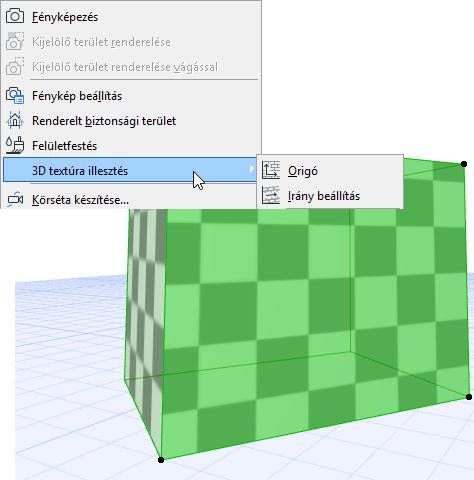
4.Az alakzat oldalán megjelenik egy szerkesztőnégyzet, amely a textúra mintájának egy egységét képviseli.
5.Kattintson a négyzeten bárhova. Ekkor megjelenik egy Mozgó paletta a „Mozgatás” és „Forgatás” beállításokkal.
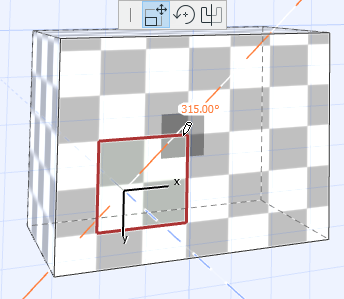
6.Alkalmazza az alábbiak egyikét:
•Mozdítsa el a négyzetet és kattintson a lehelyezéshez. A kijelölt pont a textúraminta origójának felel meg az adott oldalon.
•A Mozgatás ikon kiválasztásával húzza el a textúrát, és állítsa be újra az origóját (a fentivel egyező hatás).
•A Forgasd ikon kiválasztásával forgassa el a Textúrát az adott oldal irányába.
7.A négyzeten kívül bárhol kattintson a kalapács kurzorral a művelet befejezéséhez.