

Modellezési hibák javítása: alakzatok ellenőrzése és bezárása
Mi az a nem tömör alakzat?
Nem tömör alakzatról beszélünk, ha az alakzatnak van olyan szakasza, amely nem érintkezik pontosan két felülettel. A szabadon álló éllel vagy nem pontosan csatlakozó felületekkel rendelkező alakzat nem tömör.
A zártság hiánya egy összetett modell esetében szabad szemmel gyakran nem ismerhető fel.
Ez problémákat okozhat:
•szabad formák térfogatának listákon történő kiszámításakor a nem zárt alakzat térfogata nulla lesz;
•csak zárt alakzatok esetében lehetséges a metszeti kitöltés; a nem zárt alakzat a metszetben kitöltés nélkül látható.
Nem tömör alakzat javítása a „Zárttá alakítás” paranccsal
Az ilyen modellezési problémák azonosításához és megoldásához tegye a következőket:
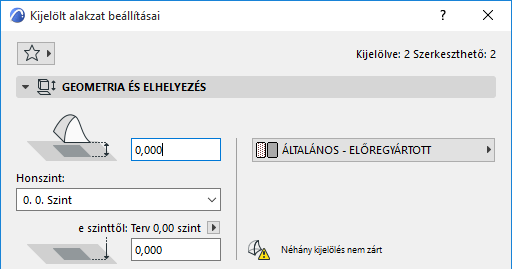
•A kijelölt alakzatoknál az Infótáblán vagy a beállításoknál ellenőrizze, hogy zártak-e az alakzatok.
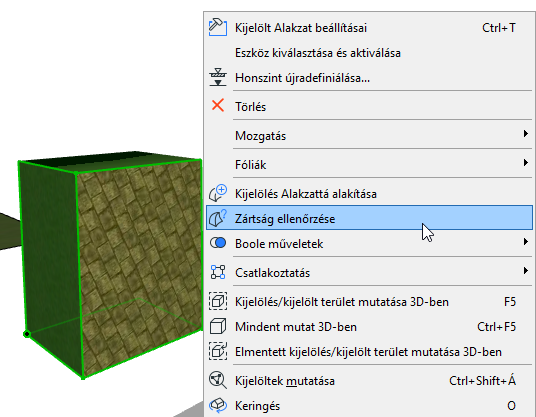
•Jelöljön ki tetszőlegesen egy vagy akár az összes alakzatot, majd alkalmazza a Zártság ellenőrzése parancsot a helyi menüből, (vagy ugyanezt a parancsot a Tervezés > Alakzat módosítása menüsorból).
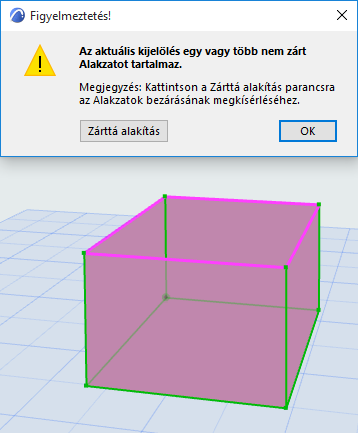
•Ha valamelyik kijelölt alakzat nem zárt, akkor figyelmeztetés jelenik meg, és a problémás alakzatok (és éleik) kiemelten jelennek meg a modellen, ahogyan az az alábbi ábrán látható.
•A hiba javításához kattintson a Bezárás parancsra.
Ha a Zárttá alakítás parancs nem szünteti meg a hibát
Ha a Zárttá alakítás paranccsal nem sikerült a nem tömör alakzat automatikus javítása, a program ezt figyelmeztetéssel jelzi.
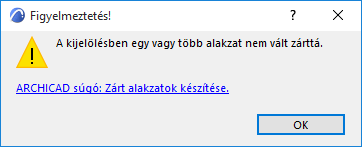
A problémás alakzatok és élek ki vannak emelve a modellben.
Próbálja megjavítani a hibát grafikus szerkesztéssel: a hézagok kitöltéséhez adjon éleket az alakzathoz:
•Használja a mozgó paletta Hozzáadás az alakzathoz parancsát (ceruza ikon), amellyel egy vagy több új él adható hozzá a nem folytonos részekhez. Új él hozzáadásakor a program automatikusan egymással érintkező tömör felületek létrehozására törekszik az alakzaton belül.
•Bizonyos esetekben hasznos lehet egy másik élt rajzolni arra a meglévő élre, amelyen a hézag található, mivel így automatikusan új felületek jönnek létre.
•Ha végzett az élek hozzáadásával, jelölje ki az alakzatot, és használja ismét a Zártság ellenőrzése parancsot, amellyel ellenőrizhető a műveletek hatása.