Áttörések alaprajzi megjelenítése
Az Áttörés beállításainál finomíthatja az áttörések megjelenítését az alaprajzon, beleértve annak alaprajzi jelét, attribútumait és referenciatengelyét is.
Megjegyzés: Az áttörés csak akkor látható, ha legalább egy általa metszett elem is látható.
Áttörések megjelenítése metszett elemekben
Osztott áttörések: Különválasztott vagy Egyesített
Áttörések kontúrjai az alaprajzon
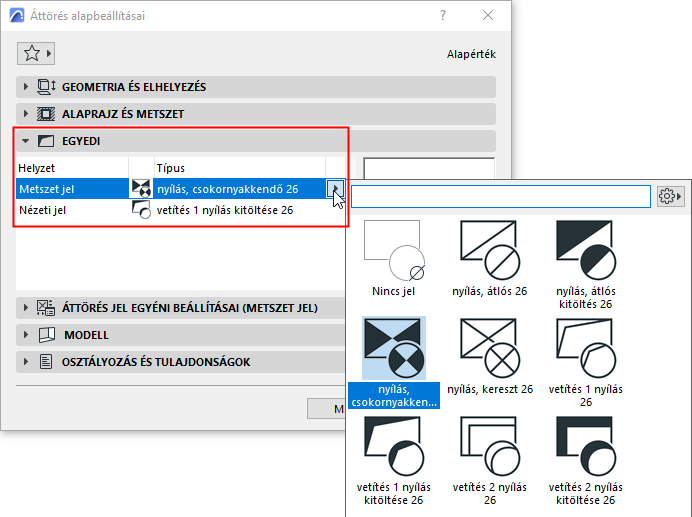
Az áttöréshez két alaprajzi jel tartozhat: az egyik az elmetszett, a másik a vágatlan áttöréseket jelöli. Válasszon mindkettőhöz alapértelmezett beállítást az Áttörés beállításainál lévő Jel panel segítségével.
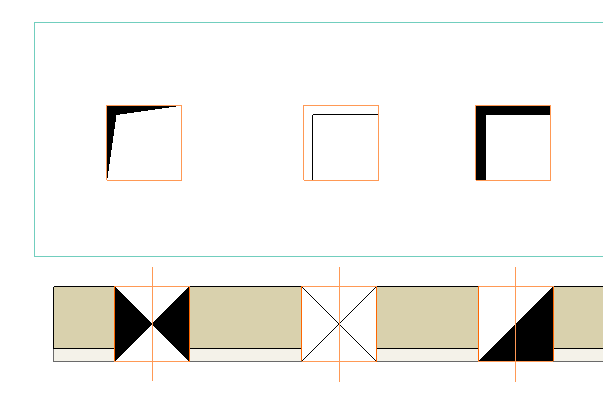
Finomítsa az alaprajzi jelekre vonatkozó beállításokat és geometriai beállításokat a Jel egyéni beállításai panelen:
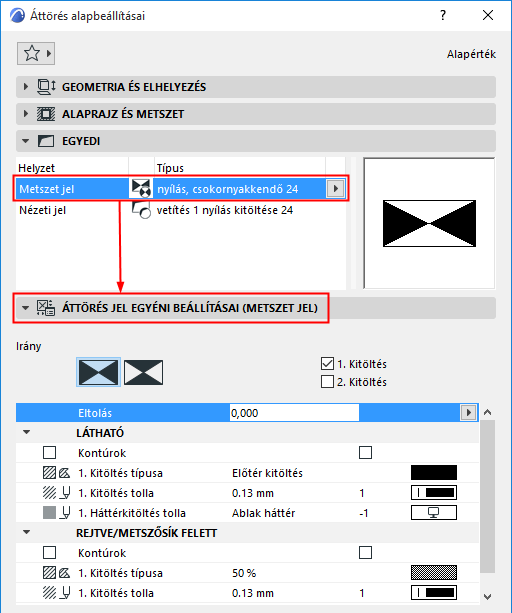

Metszet jel, eltolással és kontúrral
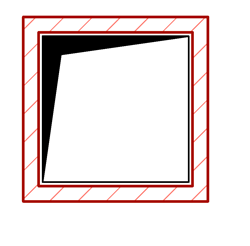
Vágatlan jel, eltolással és kontúrral
Áttörések megjelenítése metszett elemekben
Az Áttörés beállításainál: az Alaprajzi megjelenítés vezérlőivel meghatározhatja, hogyan jelenjen meg a nyílás a metszett elemrészeknél.
Megjegyzés: a Vágatlan/Metszősík fölötti elemeken lévő áttörések mindig Szimbolikus beállítással jelennek meg.
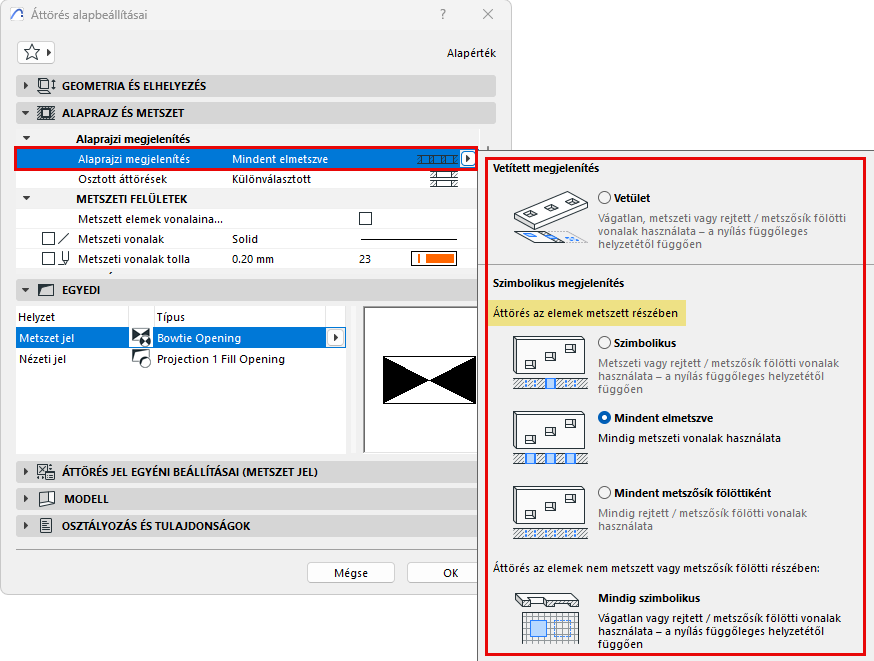
•Vetület: Vágatlan, Metszett, Rejtett vagy Metszősík fölötti vonalak használata a nyílás függőleges helyzete alapján. Ez a legjobb megoldás a tetőkben lévő nyílások esetén.
•Szimbolikus: Metszett, Rejtett / Metszősík fölötti vonalak használata a nyílás függőleges helyzete alapján.
•Mindent elmetszve: mindig a Metszett jellemzők használata (a nyílás függőleges helyzetétől függetlenül).
•Mindent metszősík fölöttiként: Mindig Rejtett / Metszősík fölötti jellemzők használata (a nyílás függőleges helyzetétől függetlenül).
Osztott áttörések: Különválasztott vagy Egyesített
A légréssel elválasztott elemeket vagy réteges elemet metsző áttörés esetén:
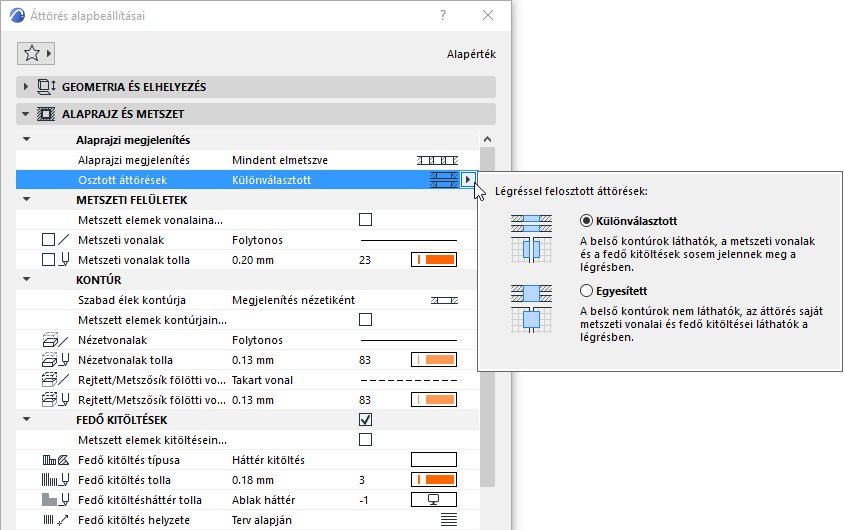
•Különválasztott:
–A belső (légrésen belüli) kontúrok láthatók.
–A metszeti vonalak és a fedő kitöltés nem látható.
•Egyesített:
–A belső (légrésen belüli) kontúrok nem láthatók.
–A metszeti vonalak és a fedő kitöltés látható.

Légréssel megosztott áttörések: Különválasztott vagy Egyesített
Az áttöréssel metszett elemfelületeknél: jelölje be a Metszett elemek vonalainak használata négyzetet. Ellenkező esetben a program a nyílás az (ebben a párbeszédablakban megadott) saját metszeti vonalait fogja használni.
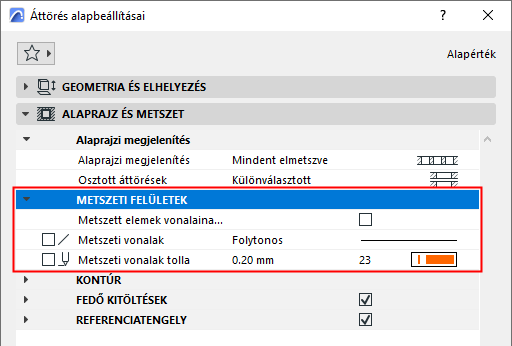
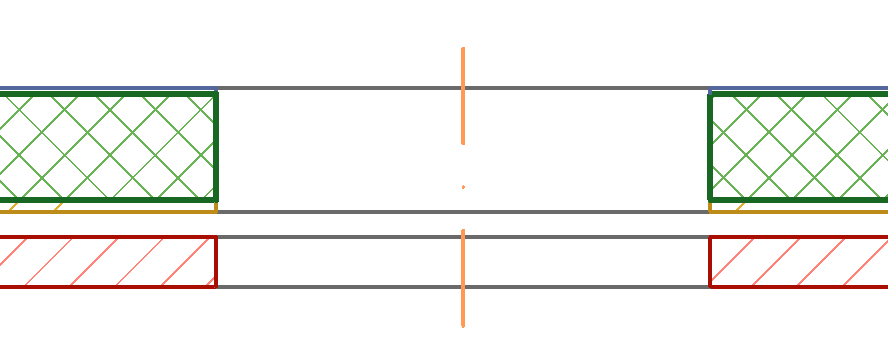
Metszett elemek vonalainak használata
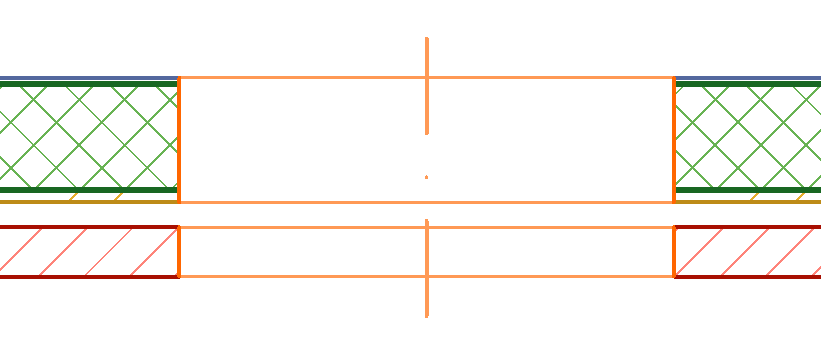
A nyílás saját metszeti vonalainak használata
Áttörések kontúrjai az alaprajzon
Szabad élek kontúrja
A „szabad élek” a nyílások azon kontúrjai, amelyek nem metsződnek egyéb elemekkel, és nem esnek egybe másik elem éleivel.
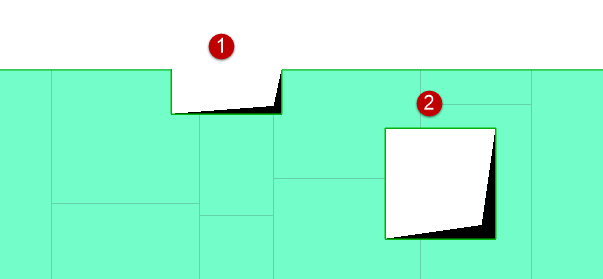
Áttörések szabad (1) és határolt (2) élekkel
Az ilyen szabad élek megjelenítési lehetőségei: Vágatlan, Metszősík fölötti és Elrejtés:
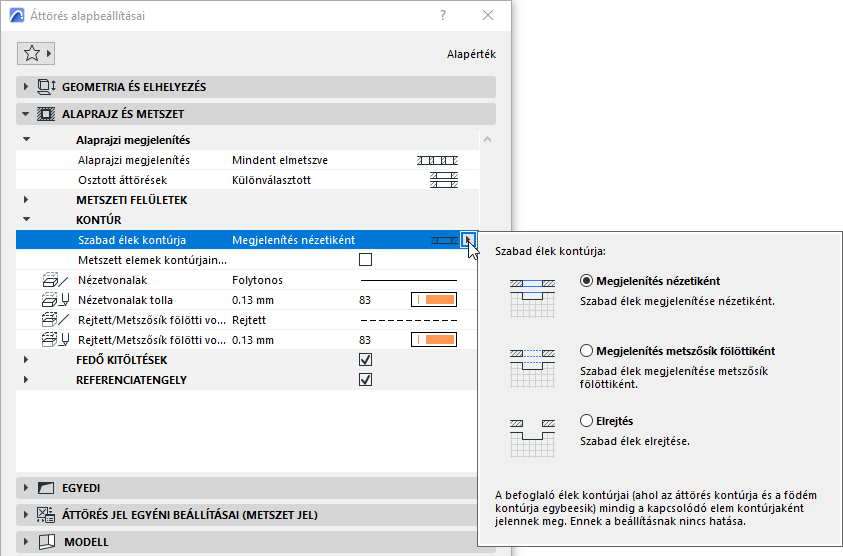

Szabad élek: Vágatlan - Megjelenítés metszősík fölöttiként - Elrejtés
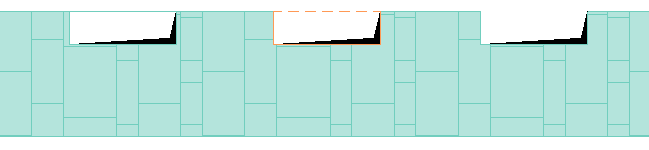
Szabad élek: Vágatlan - Megjelenítés metszősík fölöttiként - Elrejtés
Megjegyzés: Ez a beállítás nincs hatással pl. a födém élével egybeeső áttörésekre. Az ilyen élek ún. „határolt élek”, és megjelenítésük (Metszősík fölötti vagy Vágatlan) a födém kontúrjának megjelenítésétől függ.
Áttörések kontúrjai
Határozzon meg attribútumokat a vágatlan és a metszősík fölötti kontúrokhoz. Lehetséges a Metszett elemek kontúrjainak használata. Ellenkező esetben a program a nyílás az (ebben a párbeszédablakban megadott) saját Vágatlan/Metszősík fölötti attribútumait fogja használni.
Lásd Fedő kitöltés hozzárendelése.

–Az osztott áttörések külön történő megjelenítése érdekében a fedő kitöltés nem látható a légrésnél.
–Az alaprajzi jel az áttörésre kerül (annak fedő kitöltését is beleértve, ha van).
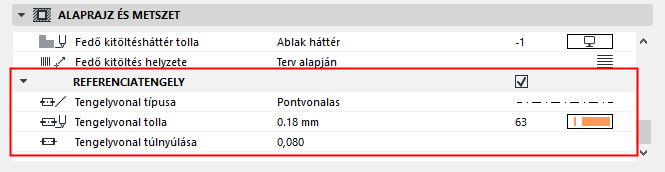
Ezekkel a vezérlőkkel adható meg, hogyan jelenjen meg az áttörés referenciatengelye az alaprajzon és metszeti nézetben.
Megjegyzés: Az áttörés referenciatengelyeinek nézet szerinti megjelenítéséhez/elrejtéséhez használja a Modellnézet-beállításokat. Lásd Szerkezeti elemek modellnézet-beállításai.