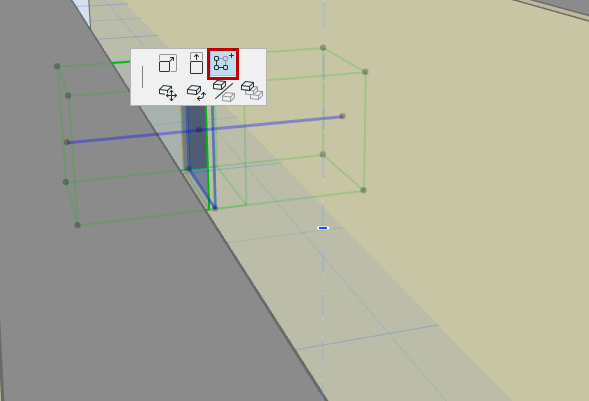
Áttörés csatlakozásainak kezelése
Az áttörés és az általa metszett elemek a Csatlakozások ikon parancsaival kezelhetők. (Minden áttörés egyetlen elemhez van társítva, de több elemet is metszhet.)
Megjegyzés: Az áttörés geometriájának szerkesztésekor a társított elem a viszonyítási pont, és az áttörés ezzel az elemmel együtt mozog.
További elem metszése (parancs)
További elem metszése (a Csatlakozás fogó parancsával)
Az áttörés által metszett elemek listájának megtekintése
Az áttörés társított elemének újradefiniálása
Elmetszett elem kapcsolatának törlése
További elem metszése (parancs)
1.Jelölje ki az áttörést.
2.Válassza a További elem metszése az áttöréssel lehetőséget a mozgó palettán vagy a helyi menüben (Csatlakozás almenü).
3.Álljon a kurzorral a következő metszeni kívánt elemre. A kiválasztható elemek kijelölés előtti kiemeléssel láthatók.
4.Kattintson az elem elmetszéséhez.
További elem metszése (a Csatlakozás fogó parancsával)
1.Jelölje ki az áttörést.
2.Kattintson a Csatlakozások fogóra.
3.Álljon a kurzorral az Elmetszett elemek lista fejlécére, és kattintson a pluszjelre.
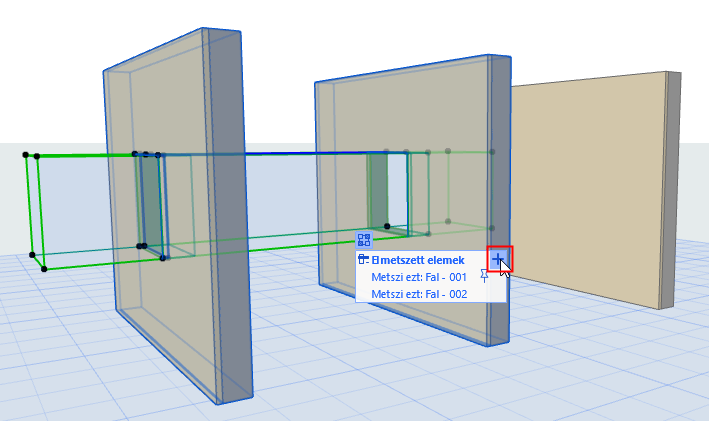
4.Álljon a kurzorral a következő metszeni kívánt elemre. A kiválasztható elemek kijelölés előtti kiemeléssel láthatók.
5.Kattintson az elem elmetszéséhez. A program hozzáadja az elemet az áttörés által metszett elemek listájához.
Az áttörés által metszett elemek listájának megtekintése
1.Jelöljön ki egy áttörést. Megjelenik a Csatlakozások fogó.
Megjegyzés: ha több elemet jelöl ki, a Csatlakozások fogó nem látható.
2.Kattintson a Csatlakozások fogóra az áttörés által elmetszett elemek listájának megtekintéséhez.
3.Tűvel jelölt elem: ez az áttörés társított eleme. Az áttörés geometriájának mérése ehhez a társított elemhez viszonyítva történik, és az áttörés ezzel az elemmel együtt mozog. A jelölőtűt bármelyik másik elemhez hozzárendelheti. (Lásd Az áttörés társított elemének újradefiniálása.)
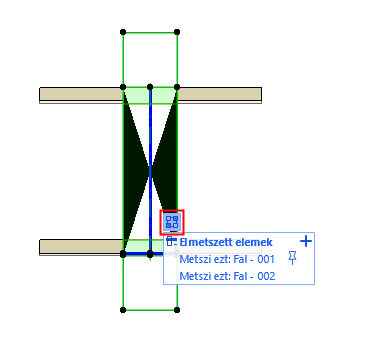
4.Mozgassa a kurzort a lista fölött. Amint elhalad a lista elemei fölött, a program kiemeli a tervben a hozzájuk tartozó metszett elemet.

A kijelölt áttörés által metszett összes tervelem kiemeléséhez álljon a kurzorral a fejlécre (Elmetszett elemek) a csatlakozási listában.
Ha egy listázott metszett elem nem látható az aktuális nézetben (pl. rejtett fólián vagy másik szinten van), akkor dőlt betűvel szerepel a listában.
Az áttörés társított elemének újradefiniálása
Az áttörés társított elemének újradefiniálásához:
1.Jelölje ki az áttörést.
2.Kattintson a Csatlakozások fogóra.
3.Álljon a kurzorral a listában arra a metszett elemre, amelyet az áttörés új társított elemeként szeretne megadni.
Megjegyzés: Az áttörés geometriájának szerkesztésekor a társított elem a viszonyítási pont, és az áttörés ezzel az elemmel együtt mozog.
4.Kattintson a jelölőtű ikonra.
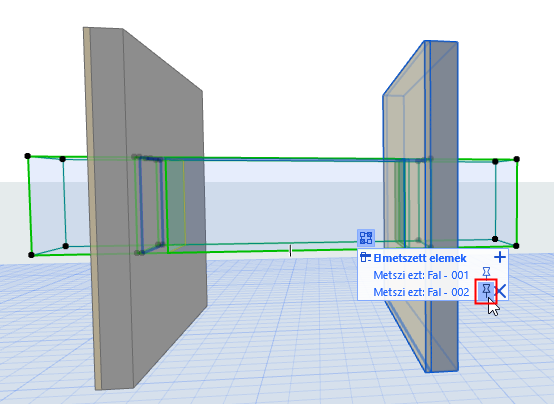
Az áttörés társított elemének újradefiniálása
Elmetszett elem kapcsolatának törlése
1.Jelölje ki az áttörést.
2.Kattintson a Csatlakozás ikonra.
3.Álljon a kurzorral arra az elemre a listában, amelynek metszését törölni kívánja, majd kattintson az X jelre.
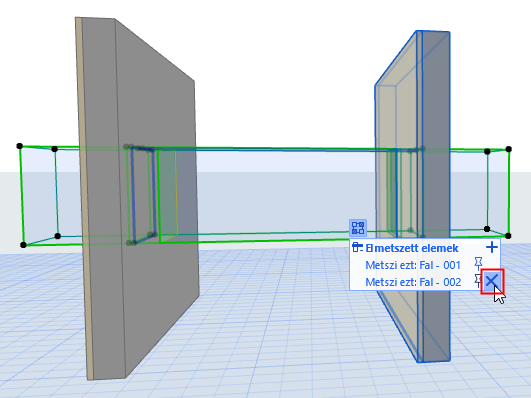
Metszés törlése
Megjegyzés: Ha törli az áttörés és a (tűvel jelölt) társított elem közötti metszést, akkor az áttörés is törlődik.