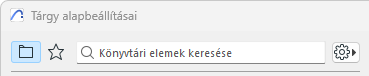
Könyvtári elemek kereséséhez használja a beállítások párbeszédpanel keresőjének bal felső sarkában található mezőket.
A Keresés funkció elérhető a tárgy beállításait tartalmazó párbeszédpanelen, valamint minden olyan eszköz beállításait tartalmazó párbeszédpanelen, mellyel könyvtári elem helyezhető le: ablak, ajtó, tetőablak, falvég, sarokablak, lámpa, MEP eszközök.
A Kedvencek más párbeszédablakokból történő keresésével kapcsolatos információkért:
Lásd Keresés a kedvencekben.
Felületek keresése és betöltése katalógusokból a Felületek párbeszédablakban – a vonatkozó információkért:
Lásd További felületek hozzáadása.
Alkalmazza az alábbiak egyikét:
•Kattintson a Keresés mezőbe
•Kattintson a Keresés ikonra (nagyító)
•Nyomja le a Ctrl+e gombokat (Mac: Cmd+e)
A keresés hatókörének meghatározása
Adja meg a keresés helyét a jobb oldali legördülő vezérlővel (a három lehetőségből legalább egyet be kell jelölni):
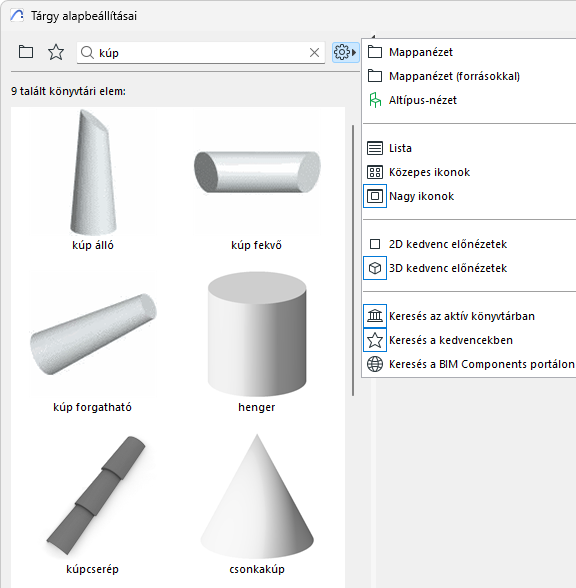
•Keresés az aktív könyvtárban: Keresés a csatolt könyvtárakban, a beágyazott könyvtárban és a letöltött BIMcloud könyvtárakban
•Keresés a Kedvencekben: Keresés csak az adott eszközhöz mentett kedvencek között
•Keresés a BIM Components portálon: Keresés csak a BIM Components portálon, amely a felhasználók és a Graphisoft által feltöltött tárgyak kereshető és interaktív gyűjteménye.
További részleteket lásd BIM Components.
Keresés indítása
Adjon meg egy tetszőleges karaktersort a kereséshez.
Miután egyszer megnyomja az Enter gombot vagy befejezi a bevitelt (1 másodpercig nem történik bevitel), elindul a keresési folyamat.
A keresőmotor a következő helyeken keresi a megadott karaktersort:
•Könyvtári elem neve
•Könyvtár neve
•Leírás
•Altípus
•A könyvtári elem szerzőjének neve
•Kulcsszavak
Lásd még: Keresés a kedvencekben.
Tippek a keresőkifejezések használatához
•Tegye a szöveget idézőjelbe, így pontosan a megadott szövegre kereshet, nemcsak különálló szavakra
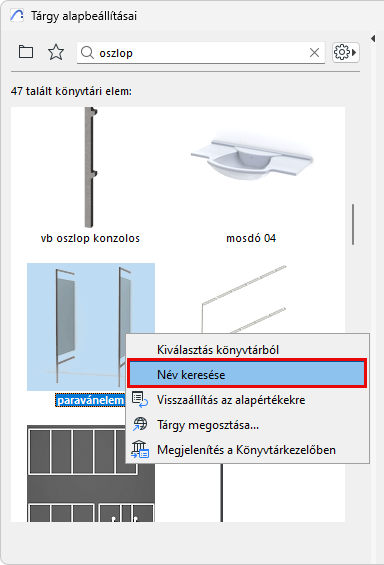
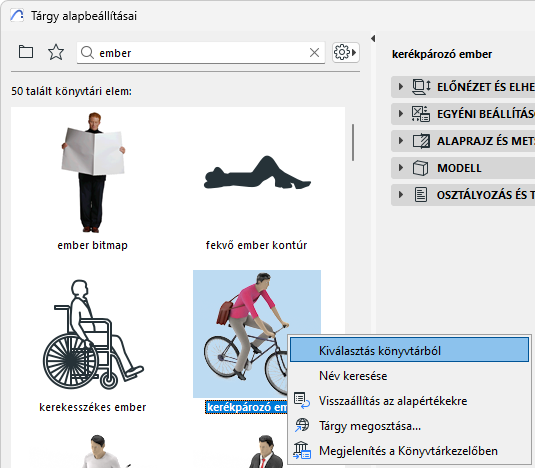
•Kattintson a Beállítások párbeszédpanelen megjelenő könyvtári elem helyi menüjében lévő Név keresése parancsra. Ekkor a program átmásolja a nevet a keresőmezőbe. Például ez a módszer használható, ha adott könyvtári elem alapján kíván kedvenceket keresni.
Talált könyvtárelemek megjelenítése
A böngészőfelület Talált könyvtárelemek panelén látható a keresés eredménye.
A program csak azok között a könyvtári elemek között keres, amelyeket az aktív eszköz használ. Ha tehát a Tárgy beállításai párbeszédpanelen folytat keresést, akkor az eredmények között tárgyak jelennek meg -- ajtók vagy ablakok nem.
A rendelkezésre álló lehetőségek attól függnek, hogy a program hol találta a könyvtári elemeket (lásd: A keresés hatókörének meghatározása):
Az aktív könyvtárban talált eredmények:
•Kattintson egy könyvtári elemre, hogy alkalmazza a beállításait, majd tekintse meg azokat a jobboldali paneleken
•Álljon a kurzorral a könyvtári elemre, ha látni szeretné a nevét és a könyvtárat, amelyben található

–A Kiválasztás a könyvtárban paranccsal könyvtár nézetre válthat, és megtekintheti az elemet a könyvtári hierarchiában
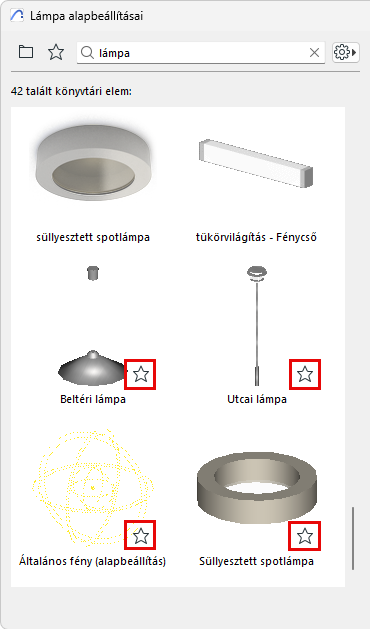
A Kedvencek között talált eredmények
•A kedvencekben végzett keresés eredményei mellett ”csillag” ikon látható
A BIM Components portálon talált eredmények
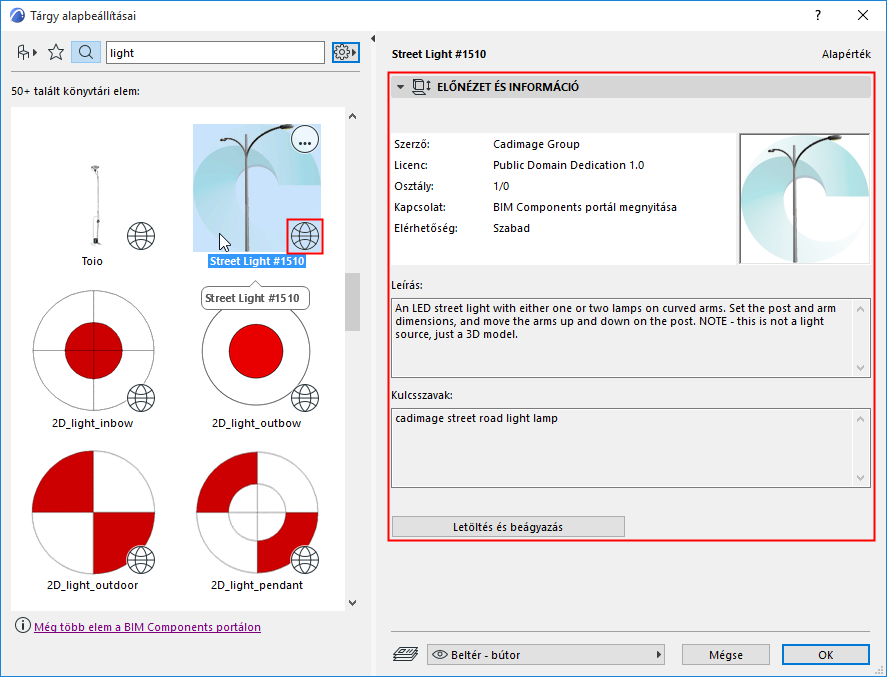
•A BIM Components portálon végzett keresés eredményei mellett ”földgömb” ikon látható.
Kivétel: Néhány BIM Components alapú találat kulccsal van jelölve. Az ilyen típusú elemek kizárólag kiemelt szerződéssel rendelkező felhasználók számára elérhetők. (Ezek piactól függően különbözhetnek. Vegye fel a kapcsolatot forgalmazójával.)
Megjegyzés: A BIM Components portálon talált könyvtárelemek közül max. 50 jeleníthető meg a „Talált könyvtárelemek” részben. Ha ennél több találat van, a többi találat megjelenítéséhez kattintson a párbeszédablak alján lévő További elemek... hivatkozásra.
•Az összetevő nevének megjelenítéséhez álljon rá a kurzorral.
•Kattintson rá a jobb oldali Előnézet és Információ panel megjelenítéséhez.
•A helyi menü parancsai:
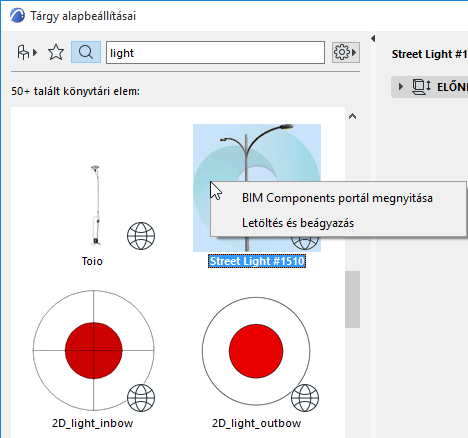
–BIM Components portál megnyitása: Kattintással nyissa meg a BIMcomponents.com címet.
További részletekért erről a web oldalról lásd BIM Components.
–Letöltés és beágyazás: Kattintson erre a parancsra, ha le szeretné tölteni a könyvtári elemet a Beágyazott könyvtárba.
Ez a parancs a jobb oldali Előnézet és Információ panelen is megtalálható.
Amíg a letöltés folyamatban van, addig nem folytathatja a munkát. Kattintson a Mégse gombra a letöltési folyamat megszakításához.
A keresés mód bezárása
A keresés mód elhagyásához tegye az alábbiak egyikét:
•Kattintson a fent látható másik két ikon (Mapp nézet vagy Kedvencek nézet) egyikére.
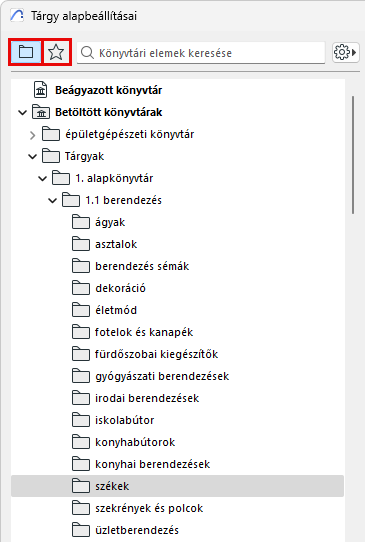
•Zárja be a Beállítások párbeszédpanelt.
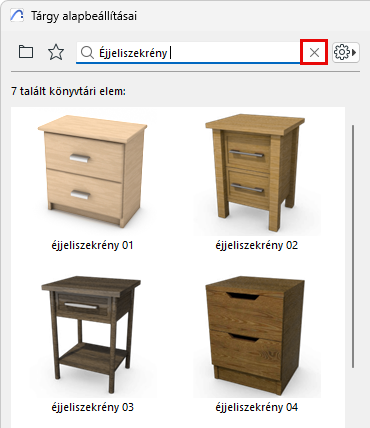
A keresés törléséhez kattintson az X gombra