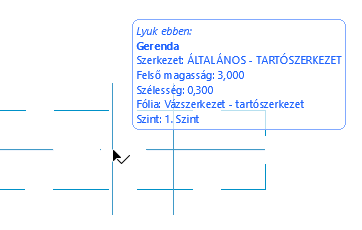
Gerenda lyukak kijelölése és módosítása
Egyetlen lyuk módosítása
1.Alkalmazza az alábbiak egyikét:
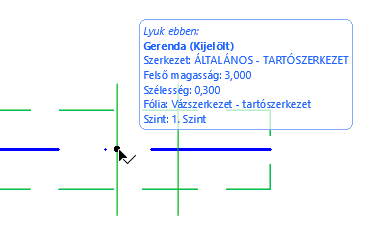
•Ha a Nyíl eszköz aktív, kattintson az áttörés középpontjára.
•Ha bármelyik más eszköz aktív, nyomja le a Shift gombot, és kattintson az áttörés középpontjára.
Most ki van jelölve az áttörés.
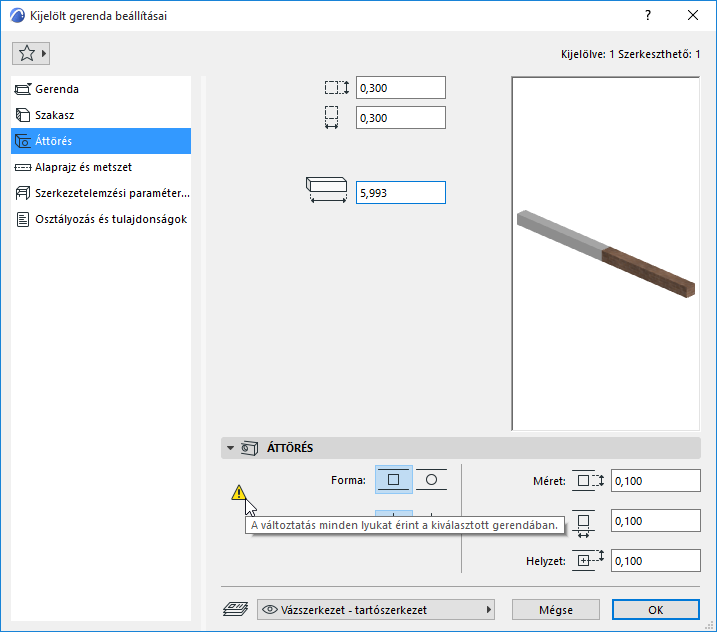
2.Nyissa meg a kijelölt gerenda beállításainál a Lyuk panelt, hogy módosíthassa a kijelölt Lyuk alakját és méretét (vagy használja az Infótábla vezérlőit).
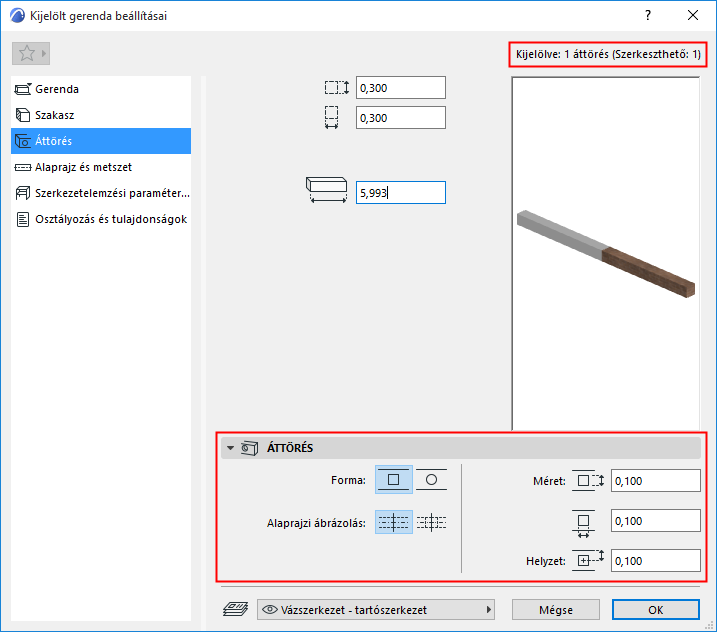
•Forma: Téglalap vagy kör
•Alaprajzi ábrázolás: Válasszon alaprajzi jelet (körvonal mutatása vagy csak a tengely mutatása)
•Méret: Ide írja be az áttörés vízszintes és függőleges méretét. Kör alakú áttörés esetén az átmérőt adja meg.
•Helyzet: Az áttörés középpontja és a gerenda felső felülete közötti távolság.
Az összes lyuk módosítása
1.Jelölje ki a gerendát. A gerenda összes áttörése is kijelölésre kerül.
2.Nyissa meg a kijelölt gerenda beállításainál a Lyuk panelt, hogy egy időben módosíthassa valamennyi Lyukat (vagy használja az Infótábla vezérlőit).
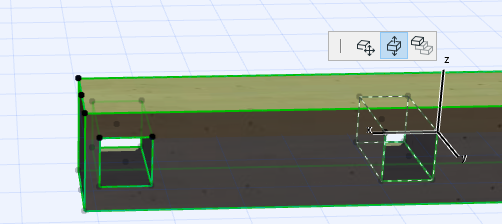
A gerenda áttörésének grafikus áthelyezése
•Mozgassa az áttörést oldalirányban, a gerenda mentén (Alaprajz vagy 3D)
•Mozgassa az áttörést fel és le, a Z tengely mentén (3D)
Tegyük fel, hogy egy egyenes gerendába készített lyukakat (a gerenda két végétől adott távolságokra), majd meghajlítja a gerendát (a képen látható módon).

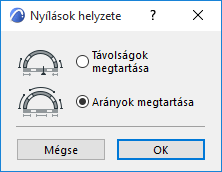
A Gerendanyílások helyzete párbeszédablakban megadhatja, hogy mi történjen az íves gerendán lévő lyukak helyzetével:
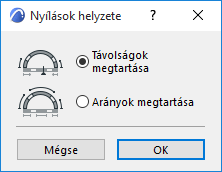
Távolságok megtartása: Az áttöréseknek a gerenda legközelebbi végétől mért távolsága (a középső ív mentén mérve) nem változik.
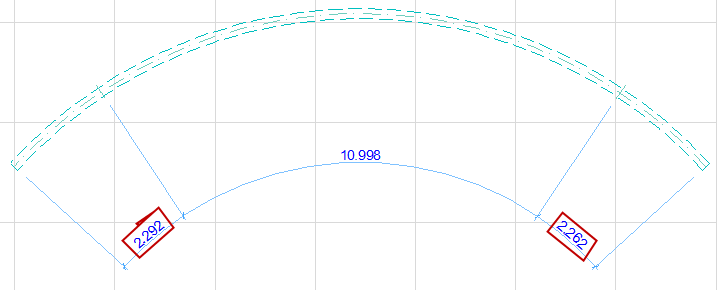
Arányok megtartása: Az áttörések arányosan ugyanolyan távolságra lesznek a gerenda végeitől, mint korábban.