Tetőél vagy tetőáttörés testre szabása
Egy tető élének, tetőben lévő áttörés élének felülete és/vagy szöge testre szabható. Miután megadta a testre szabott felület/szög beállításokat, azokat csak a kijelölt élre, a kijelölt poligon (áttörés) valamennyi élére, vagy a tető minden élére alkalmazhatja.
1.Válassza ki a tetőt.
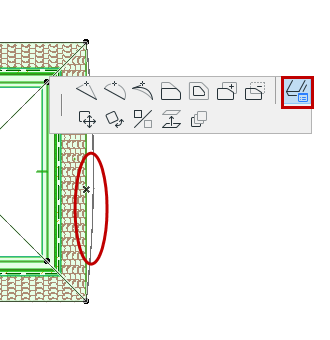
2.Kattintson a tető körvonalára (nem az alapvonalra!) a Mozgó paletta megjelenítéséhez.
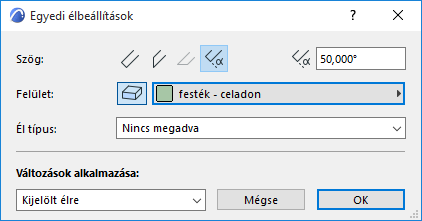
3.Kattintson az Egyéni élbeállítások ikonra a párbeszédablak megnyitásához.
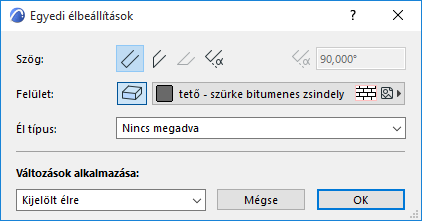
Egyéni tető él szöge
Szög: Válaszon egy szöget (függőleges, vízszintes, merőleges, egyéni) a tetőél számára. Ha az egyénit választja, adja meg a kívánt szögértéket a jobboldali mezőben.
Megjegyzés: a vízszintes él szögét csak akkor állíthatja be, ha a kijelölt él párhuzamos az alapvonallal, nem lapos tetőn.
Megjegyzés: Ha egy olyan élre kattint, amely két kiválasztott, egysíkú tető közös csatlakozása, a Gérbe vágott kiegészítő opció is elérhető. Válassza ezt, ha a kijelölt tetőélek mentén gérbe vágott csatlakozást kíván létrehozni.
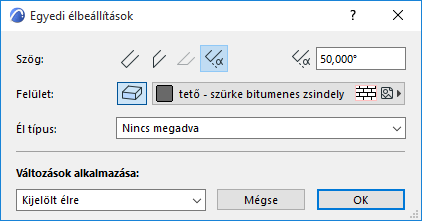
Ha itt olyan élszöget alkalmaz, amely különbözik az alapértelmezett tető élszögétől, a tetőbeállítások Geometria és elhelyezés panel jelezni fogja, hogy egyéni élszög került alkalmazásra.
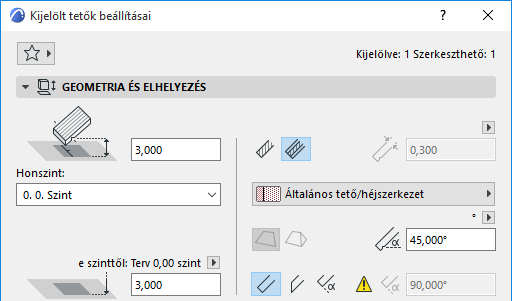
Ha később, még nyitott párbeszédablaknál módosítja az élszög beállítást a Tetőbeállításoknál, az „egyéni élet” jelölő sárga jelzés piros árnyékot kap. Ez azt jelenti, hogy a tetőél szöge meg fog változni: kívánja a módosítást az egyéni szögű élekre is alkalmazni? Ha igen, akkor jelölje be a jelölőnégyzetet a Tetőbeállítások panel alján (Változások alkalmazása az egyéni síkokra és/vagy élekre is). Ha nem jelöli be, akkor az egyedi élszög nem változik a beállítotthoz képest.
Egyedi tetőél típus felülete
Megjegyzés: Alapértelmezett beállításként a tetőél felületi anyagát a tetőhöz választott építőanyag határozza meg. A tető összes élfelülete felülírható a Tetőbeállítások Modell panelének vezérlőivel. Az Egyéni élbeállítások segítségével tovább finomíthatók egy vagy több tetőél felületi beállításai.
Felület: Kattintson a Felület felülírása gombra, majd válassza ki az egyedi felületet a tetőél(ek)hez.
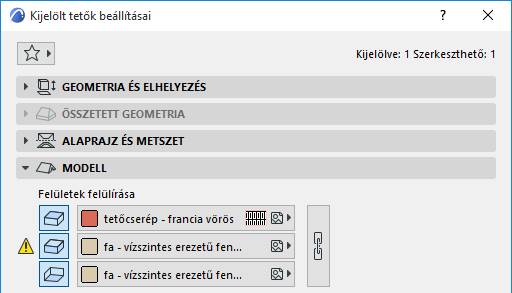
Ha itt olyan felületet alkalmaz bármely élre, amely eltér a Tetőbeállítások Modell panelén megadott él felületétől (vagy építőanyagétól), a Modell panel ezt sárga részlettel jelzi, hogy egyedi él felület került alkalmazásra.
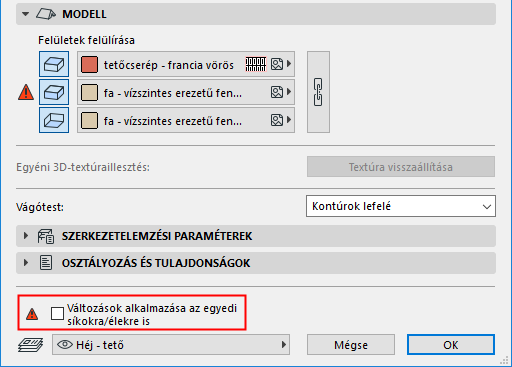
Ha később, még nyitott párbeszédablaknál módosítja a tetőél felületét a Tetőbeállításoknál, az „egyéni élet” jelölő sárga jelzés piros árnyékot kap, ami azt jelenti, hogy a tetőélre vonatkozó általános beállítás módosulni fog – biztosan alkalmazza a felülírást minden élre, az egyéni éle(ke)t is beleértve?
Ha igen, akkor jelölje be a jelölőnégyzetet a Tetőbeállítások panel alján (Változások alkalmazása az egyéni síkokra és/vagy élekre is). Ha nem jelöli be, akkor az egyedi élszög felületei nem változnak a beállítotthoz képest.
Egyéni tetőél típus
Éltípus: típust választhat a tetőél számára.
Az itt megadott tető éltípus paraméterként használható bármely listázó funkcióban.
Például hozzáadhatja az „Eresz hossza” és „Orom hossza” elemeket az Interaktív konszignáció paramétereként.
Az éltípusok magyarázataként lásd: Tető listázási paraméterek.
Változások alkalmazása
Változások alkalmazása: miután megadta a beállításokat szükség szerint, válassza ki az éleket, amelyekre alkalmazni kívánja a módosításokat:
•A Kijelölt élre opció a lent kiválasztott beállításokat (szög, felület, éltípus) csak a helyi paletta megjelenítésekor kijelölt élre alkalmazza.
•A Kijelölt poligonra opció a megadott beállításokat csak a kijelölt tetőre vagy az áttörésre alkalmazza, attól függően, hogy melyik volt kijelölve.
•Az Összes élre opció a kiválasztott beállításokat a tető minden élére alkalmazza, élekre és áttörésekre egyaránt.
Kattintson az OK gombra a módosítások alkalmazásához.