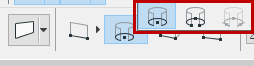
Jelölje ki a Fal eszközt, és válassza ki a rendelkezésre álló három Íves fal geometria mód egyikét az Infótáblán.
•Középpont és sugár
–Kattintson a középpont megadásához.
–A sugár megadásához mozgassa a kurzort, majd kattintson ismételten.
–Mozgassa a kurzort a fal hosszának megrajzolásához, majd kattintson a befejezéshez.
Megjegyzés: Ha teljes kör alakú falat szeretne rajzolni, kattintson duplán a sugár meghatározásakor.
•Kerület
–Kattintson a fal kerületének három pontjára (egyéb elemek vagy metszések, speciális illesztési pontok).
–Kattintson negyedszer a fal hosszának meghatározásához.
•Érintési pontok: Adjon meg egy teljes kör alakú falat három érintési él vagy pont segítségével.
Megjegyzés: A 3D ablakban nem érhető el.
–Adjon meg három kiindulási pontot; ezek lehetnek érintési élek, csomópontok vagy úszó pontok.
A következő lépés a mértani helyzettől függ.
-Ha csak egy megoldás van, a kör alakú fal automatikusan megrajzolódik.
-Ha több megoldás is létezik, a Szem kurzor jelenik meg és a szellemkontúr az egyik pozícióból a másikba billen át a kurzor mozgását követve. Kattintson, amikor a megfelelő helyen van és fejezze be a kör alakú fal készítését.
-Ha nincs megoldás (például három párhuzamos egyenest adunk meg érintőként), nem jön létre a kör.
Megjegyzés: Mivel a Falaknak két végpontja kell, hogy legyen, a megrajzolt teljesen zárt kör alakú fal valójában két félkörből fog állni. Teljes ellipszis, elliptikus ívű vagy görbe alakú falak nem készíthetők közvetlenül, de az egyszerű Rajzi elemek alakját átvehetik a Varázspálca segítségével.