Elemek csatlakozásának kezelése
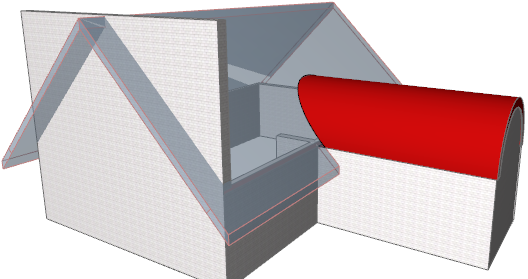
Az összekapcsolt elemeknél az alábbi műveletek elérhetők (ezek alapértelmezés szerint a Tervezés menüben találhatók):
•Vágás tetővel/héjszerkezettel
•Elemek egyesítése
•Fal kapcsolása Függönyfalhoz
•Szilárdtest-műveletek
Az egymáshoz kapcsolt elemek asszociatívak: bármely elem változtatása azonnal hatással van minden kapcsolódó elemre is. Ezért fontos lehet követni, hogy az egyes elemek mihez csatlakoznak.
A Csatlakozások ikon és a Csatlakozások lista helyi felületet biztosítanak a kapcsolatok kezelésére.
A következő példákban vágási kapcsolatok láthatók, de a visszajelzés szilárdtest-műveletek, összefűzött elemek és kapcsolódó függönyfalak esetében azonos módon működik.
Vágások kezelése
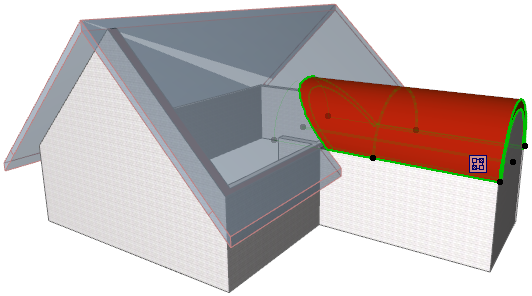
Ha csak egy modell elemet jelöl ki, ami egy vágási kapcsolat része, megjelenik a Csatlakozások ikon:
Megjegyzés: a Csatlakozások ikon nem jelenik meg, ha több elemet jelölt ki.
Ha a kurzort erre az ikonra viszi, a csatlakozó elemek kék kiemeléssel jelennek meg.
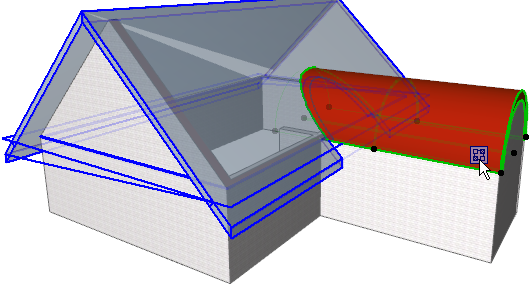
Ha a kijelölt elem (például az alábbi tető) több vágási kapcsolat része, kattintson az ikonra a csatlakozási kapcsolatok listán történő megjelenítéséhez.
Ha az A tető a B tetőhöz csatlakozik és az A falat az A tető vágja, akkor az A falat a B tető is vágja.
Az A fal Csatlakozás fogója csak az A tetőt listázza, mivel csak közöttük van közvetlen kapcsolat.
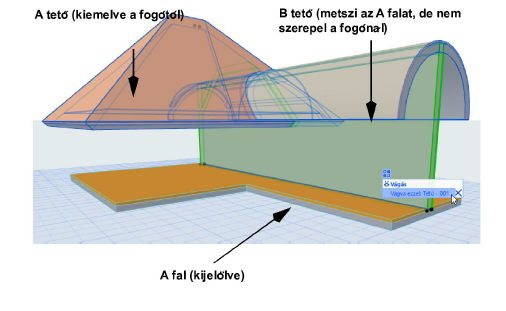
Vigye a kurzort a lista fölé: amint a kurzort valamelyik listázott elem fölé viszi, az a csatlakozó elem kiemeléssel jelenik meg a tervben (pl. az oromfal az alábbi ábrán).

A kijelölt elemhez csatlakozó összes elem kiemeléséhez vigye a kurzort a kapcsolat listán a fejléc (pl. Vágás) fölé:
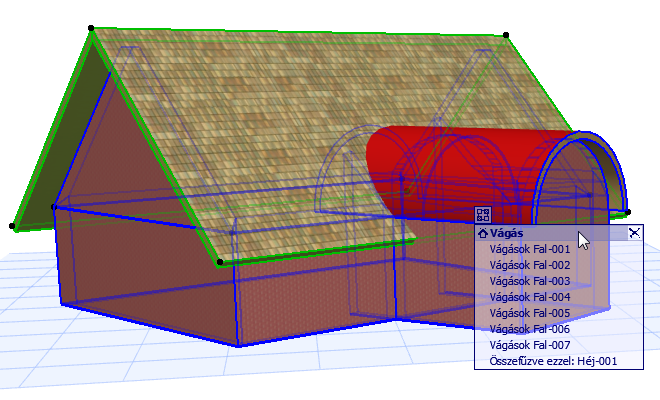
Ha a lista az aktuális nézeten nem látható elemekkel való kapcsolatot tartalmaz (pl. elrejtett fólián, vagy másik szinten van), az a kapcsolati elem dőlt betűvel szerepel a listán.
A kapcsolat törléséhez (vagyis a kapcsolat megszüntetéséhez és a vágás visszavonásához) kattintson az X ikonra a listán szereplő kapcsolat mellett. A kapcsolatot a program törölte. Egy teljes kapcsolat csoport törléséhez kattintson a listán a fejléc melletti X ikonra (pl. Vágás).
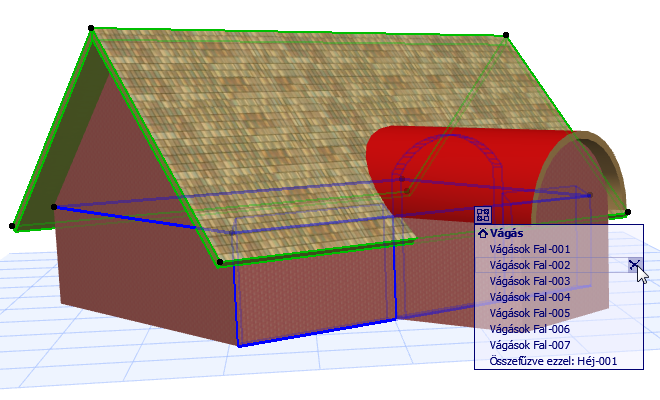
Ha egyszerre több kapcsolatot szeretne törölni, jelöljön ki egy vagy több modell elemet. A helyi menüből válassza a Csatlakoztatás > Minden kapcsolat törlése parancsot. A kijelölt elem(ek) minden kapcsolata törlődik.