3. példa: Tulajdonság bővítése leíró szöveggel
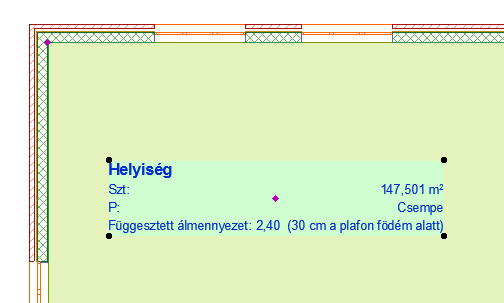
Adjon hozzá a (2. példa: Elem paraméterének módosítása operátor segítségével lehetőségnél létrehozott) Függesztett álmennyezet magassága tulajdonságértékhez egy szöveget, amely a tulajdonság minden megjelenésekor magyarázatot nyújt ahhoz (pl. Helyiségpecsét).
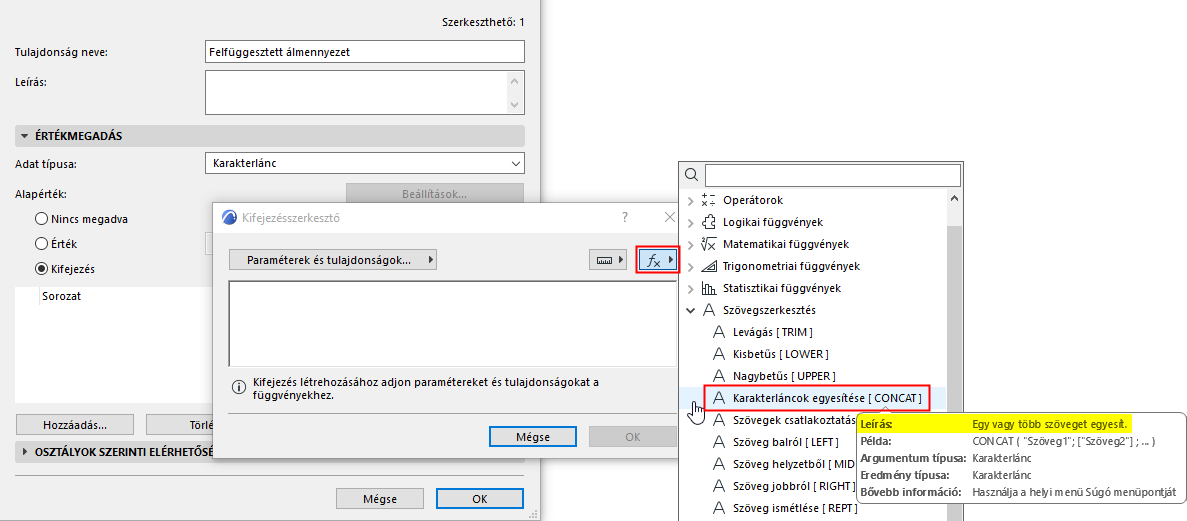
1.Hozzon létre új tulajdonságot Függesztett álmennyezet néven a Tulajdonságkezelőben.
2.Az adattípusát állítsa „szöveg” értékre.
3.Válassza a Kifejezés lehetőséget. Megnyílik a Kifejezésszerkesztő.
4.Először adja hozzá a CONCAT függvényt. Ahogyan a függvény leírásában is látható, a CONCAT két karakterlánc összekapcsolására szolgál.
5.A CONCAT függvény hozzáadásakor álljon rá a kurzorral, és segítségképpen megjelenik a szintaxis példája.
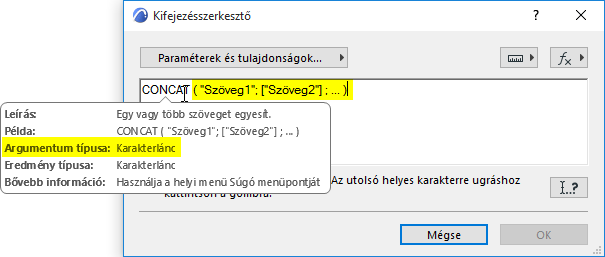
A példában a CONCAT függvényhez több szöveges argumentumra van szükség, melyeket zárójelbe kell tenni.
6.Az első argumentumhoz adja hozzá a Függesztett álmennyezet magassága tulajdonságot. (Kattintson a Paraméterek és tulajdonságok lehetőségre, majd keresse meg és adja hozzá a tulajdonságot.)
7.Adja hozzá a szöveges karakterláncot a második argumentumhoz idézőjelben.
8.Egy problémára vonatkozó figyelmeztetés jelenik meg:

Az egyik argumentum adattípusa hibás. A CONCAT függvényhez két szöveges argumentum szükséges, de az első argumentum (a Függesztett álmennyezet magassága tulajdonság) hossz típusú argumentum.
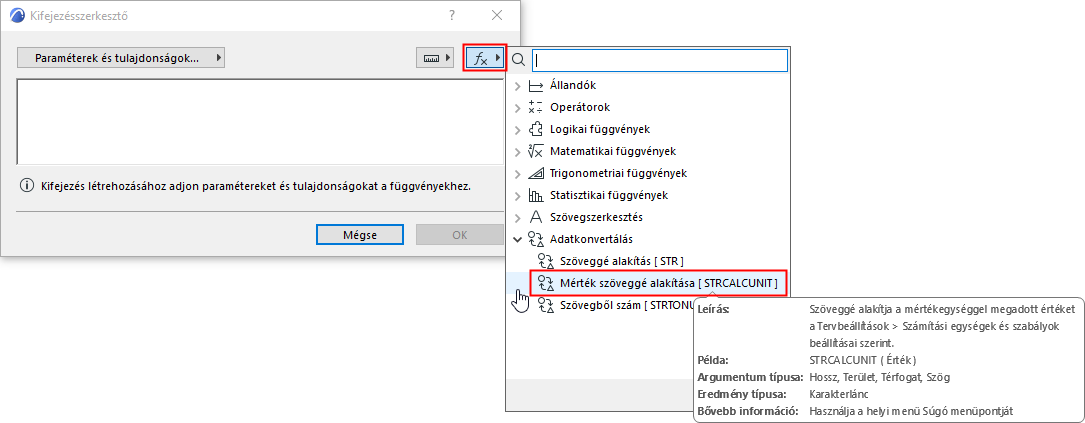
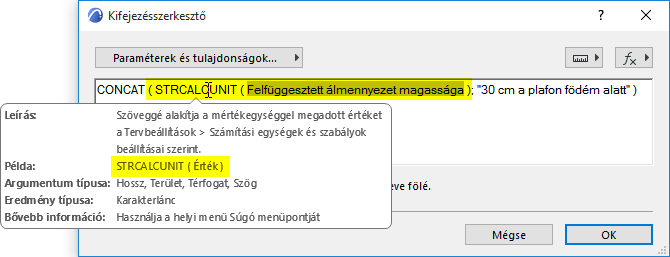
A megoldás: konvertálni kell a Függesztett álmennyezet magassága értéket, hogy az hossz típusú helyett szöveges érték legyen. Ehhez használja a STRCALCUNIT függvényt (leírását lásd a függvénylista előugró ablakában):
9.Most a CONCAT kifejezést szerkesztjük a Kifejezésszerkesztőben. (Ha nincs nyitva a szerkesztő, jelölje ki a kifejezést a Tulajdonságkezelőben, majd kattintson a Szerkesztés parancsra; vagy kattintson duplán a kifejezésre a Sorozat ablakban).
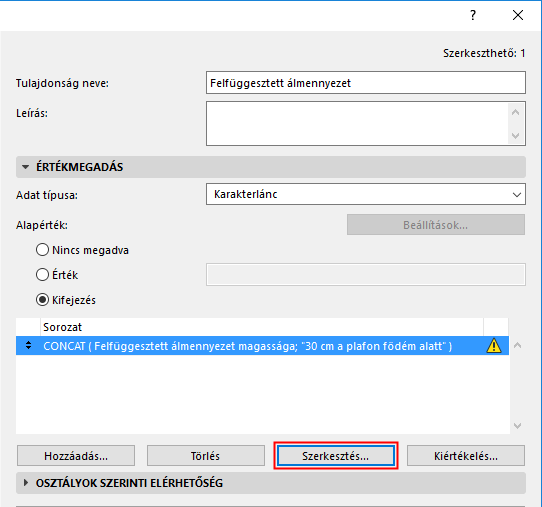
10.A meglévő kifejezésen belül használja a STRCALCUNIT függvényt a Függesztett álmennyezet magassága tulajdonsághoz.
Mindenképpen tegye zárójelbe a STRCALCUNIT függvényt, annak értékével együtt. (Álljon a kurzorral a STRCALCUNIT függvényre, hogy megjelenjen a példa az előugró ablakban.)
11.A második karakterlánchoz szóköz és zárójel adható (az idézőjelen belülre), hogy elválasszuk az első argumentumtól.
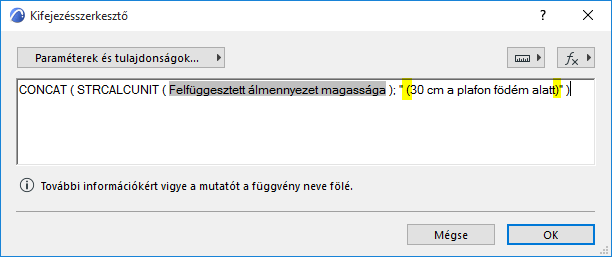
12.A Kifejezésszerkesztő bezárásához kattintson az OK gombra.
13.Adja meg a jellemző elérhetőségét az összes Tér osztályozású elemhez.
14.A Tulajdonságkezelő bezárásához és az új tulajdonság mentéséhez kattintson az OK gombra.
15.Jelenítse meg a „Függesztett álmennyezet” tulajdonságértéket a helyiségpecséten.