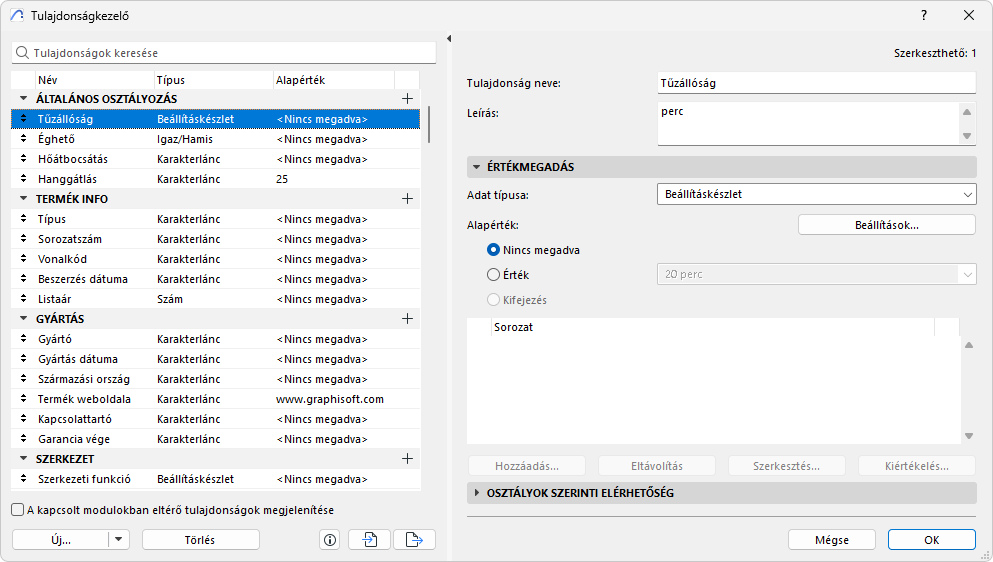
A Tulajdonságkezelőben (Beállítások > Tulajdonságkezelő) hozhatók létre és kezelhetők a tervben használt tulajdonságok, illetve meghatározhatók Tulajdonság értékek, valamint testre szabható ezek elérhetősége a különböző osztályozások esetén.
A Tulajdonságkezelő az Osztályozáskezelő párbeszédpaneljéről is megnyitható.
Tulajdonságlista keresése
A Tulajdonságkezelőben megjelenik a tervben található összes jellemző.
Kattintson a Keresés ikonra, majd kezdje el beírni a szöveget a keresőmezőbe. Megjelenik a keresőszót tartalmazó összes tulajdonság- és csoportnév.

Ha újra az összes tulajdonságot szeretné látni, törölje a keresőmezőbe beírt szöveget, vagy kattintson a fastruktúra ikonra.
Új tulajdonság vagy csoport létrehozása
1.Nyissa meg a Tulajdonságkezelő párbeszédpanelt a Beállítások > Tulajdonságkezelő menüpontban vagy az Osztályozáskezelőből.
2.Alkalmazza az alábbiak egyikét:
•Kattintson bárhova a Tulajdonságlistában, és használja a helyi menüt.
•Kattintson a párbeszédablak alján lévő Új gombra.
•Kattintson a csoport neve mellett jobbra található plusz jelre
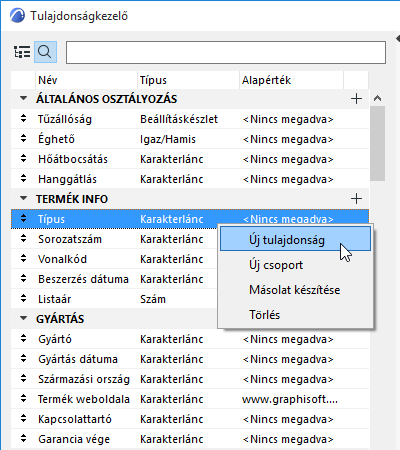
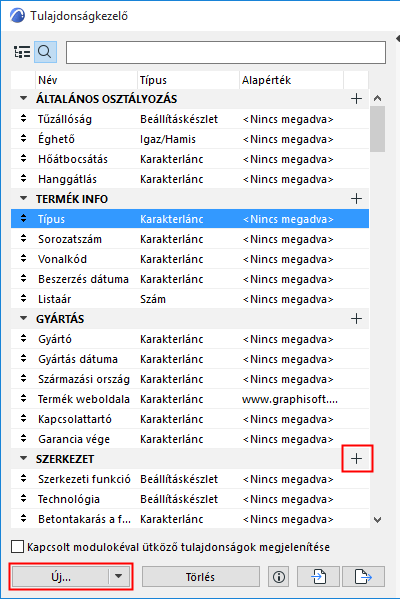
3.Az Új Tulajdonság/csoport párbeszédablakban kattintson a megfelelő rádiógombra új Tulajdonság vagy Csoport hozzáadásához, majd adja meg a nevet.
A tulajdonság nevének egyedinek kell lennie a csoporton belül.
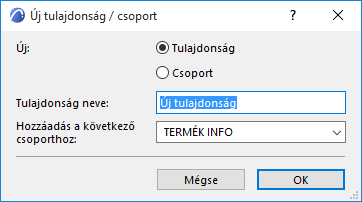
4.Hozzáadás csoporthoz: Új tulajdonság esetén válassza ki a csoportot, amelyhez hozzá kívánja adni.
5.Kattintson az OK gombra.
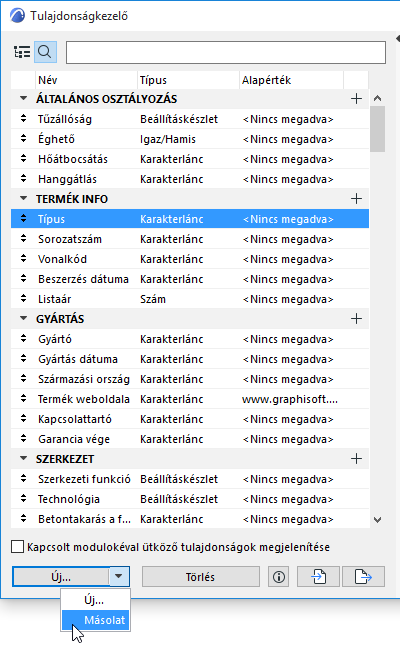
Tulajdonság másolása
Jelöljön ki egy jellemzőt.
A helyi menüben vagy az Új gombról nyíló előugró listában kattintson a Duplikálás lehetőségre, amellyel az adott jellemző másolata elhelyezhető a listában.
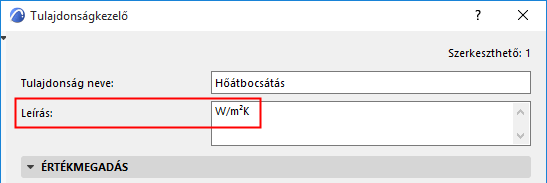
Itt tetszés szerint további adatok is megadhatók, melyek közül a felhasználó választhat a tulajdonság meghatározásakor. Például a formátum vagy a mértékegység: „perc” a tűzállósági osztály jellemzőnél vagy „W/m2K” a hőáteresztési értéknél.
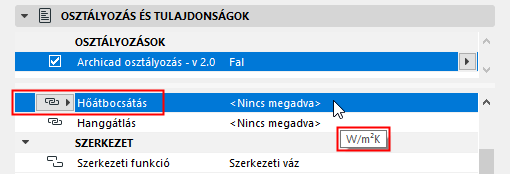
Az elem Osztályozás és tulajdonságok panelén ez a leírás látható, amikor a kurzort a tulajdonság neve fölött mozgatja:
A jellemző adattípusa határozza meg, hogy milyen formátumú adat(ok) rendelhető(k) hozzá.
1.Válasszon ki egy jellemzőt a Tulajdonságkezelő bal oldalán (pl.hőáteresztési érték).
2.Válassza ki az adattípust a Tulajdonságkezelő jobb oldalán:

A tulajdonságok adattípusa a kifejezések szintaxisa miatt fontos kifejezés alapú tulajdonság meghatározásakor.
•Karakterlánc: Bármilyen szöveget vagy mértékegység nélküli számot használhat (pl. a “Gyártó” tulajdonsághoz)
•Szám: Tizedesekben kifejezett, tetszőleges, mértékegység nélküli számot használhat (pl. a “Beszerzési ár” tulajdonsághoz). A megjelenített tizedesjegyek számát az Egység nélküli számok beállítás határozza meg (Beállítások > Rajzi egységek).
•Egész szám: Az egész számok halmazába tartozó szám (pl. a „Hangszigetelő osztály” tulajdonsághoz)
Mértékegységgel rendelkező adatok
A következő négy adattípus mértékegységet jelöl:
•Terület
•Hossz
•Szög
•Térfogat
•Címkelista: Egy vagy több címke (pl. ”A” épület, 2. emelet, közös használat, főzősarok)
–Ez az adattípus nem használható kifejezés alapú jellemzőhöz.
•Beállításkészlet: Meghatározott lehetőségek (pl. a „Tűzállóság” tulajdonsághoz)
–Ez az adattípus nem használható kifejezés alapú jellemzőhöz. Azonban a Beállításkészlet típusú jellemzők (a többszörös választás lehetősége nélkül) használhatók kifejezésben.
További részleteket ld. Beállítások alább.
•Igaz/Hamis (pl. az „Éghető” tulajdonsághoz)
Az alapértelmezett érték és a kifejezés alapú értékek beállításával kapcsolatos információkat lásd:
Alapértelmezett Tulajdonságérték
Kifejezés alapú elemtulajdonságok
Ez a gomb csak akkor aktív, ha a beállított adattípus a ”Beállításkészlet”.
–A kifejezés alapú tulajdonságoknál nem elérhető. Azonban a Beállításkészlet típusú jellemzők (a többszörös választás lehetősége nélkül) használhatók kifejezésben.
Nyissa meg a Beállítások párbeszédablakot.
A Beállítások gombbal megjeleníthető az értékek listája, amelyről a felhasználó választhat, amikor beállítja egy adott elem vagy anyag számára a szóban forgó tulajdonságot.
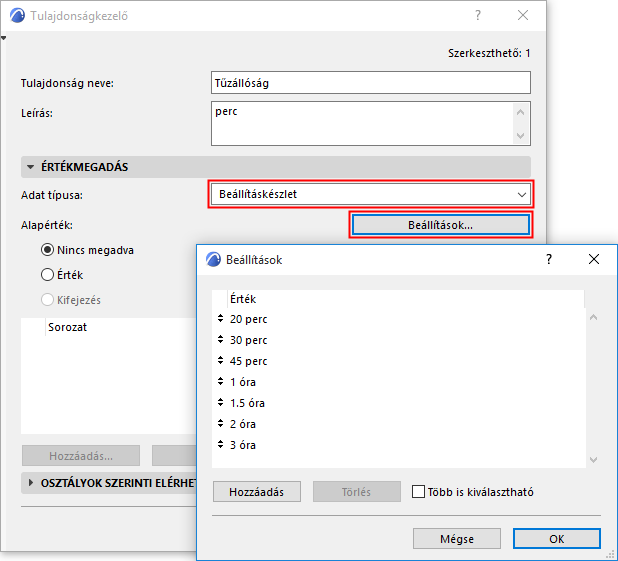
•Új opció hozzáadásához kattintson a Hozzáadás gombra (és adja hozzá az értéket az Új beállítás sorban).
•Opció törléséhez válassza ki azt, majd kattintson a Törlés parancsra.
•Jelölje be a Több is kiválasztható négyzetet, ha több választható értéket kíván engedélyezni az adott tulajdonsághoz (a Tulajdonságkezelőben, a Beállítások ablakban vagy az Infótáblán).

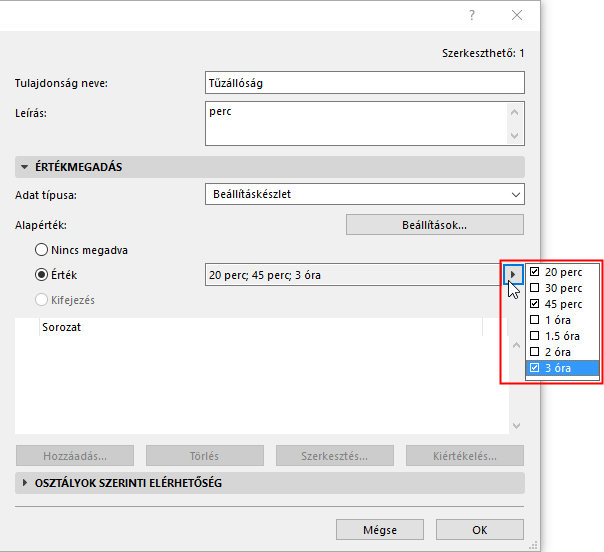
Alapértelmezett érték: többválasztásos beállításkészlet, megadható a Tulajdonságkezelőben
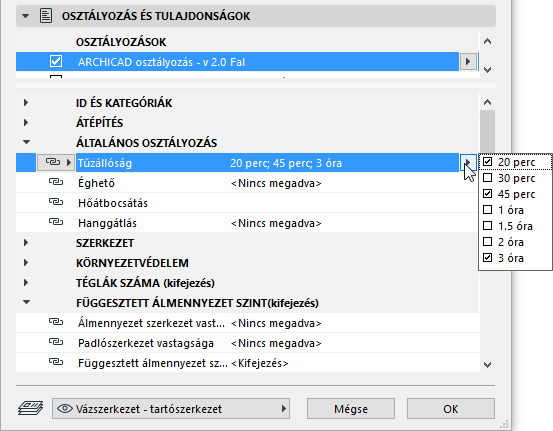
Többválasztásos tulajdonságértékek az Elembeállításoknál