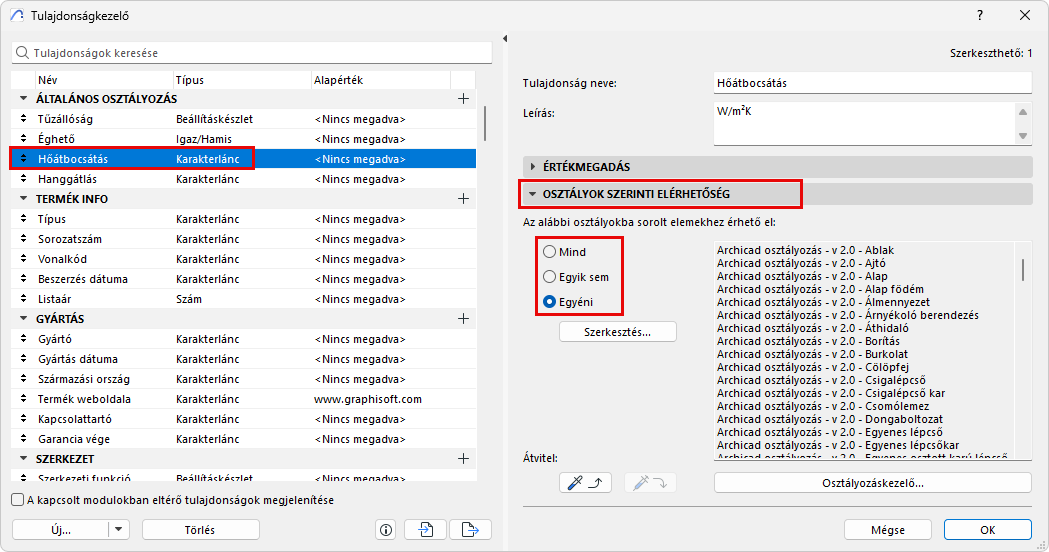
Tulajdonság elérhetősége osztályozáshoz
A Tulajdonságkezelőben lévő vezérlőkkel megadható, hogy mely jellemzők tartozzanak az adott osztályozásokhoz.
•Válasszon egy vagy több jellemzőt vagy csoportot a bal oldali listából.
•Csoport kiválasztásakor a beállított elérhetőség a csoportban lévő összes tulajdonságra érvényes.
•Mind: A bal oldalon megadott csoportok és tulajdonságok a terv mindegyik eleménél vagy anyagánál elérhetők lesznek.
•Semelyik: A bal oldalon megadott csoportok és tulajdonságok a terv semelyik eleménél vagy anyagánál nem lesznek elérhetők. (Akkor lehet szükség a Semelyik opció kiválasztására, ha az adott tulajdonságokat éppen nem használja az aktuális tervben, de annak egy későbbi szakaszában vagy egy másik tervben – például egy sablonban – ismét használatban lesznek.)
•Egyéni: Kattintson erre a lehetőségre, majd a Szerkesztés gombra, és válassza ki az Osztályozásokat, amelyeket elérhetővé kíván tenni az adott tulajdonságnál vagy csoportnál.
Például a (bal oldalon kiválasztott) „előre gyártott beton összetevők” jellemző azon elemek számára elérhető, amelyek a jobb oldalon kiválasztott osztályozási csoportok egyikébe tartoznak.
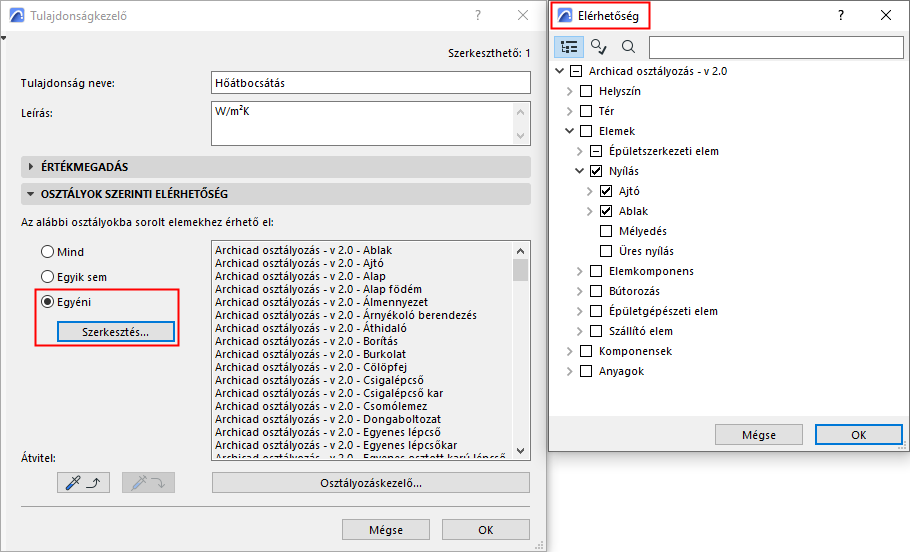
Elérhetőség alkalmazása az összes alárendelt elemre
1.Kattintson a szülőelemre az Elérhetőség párbeszédpanelen.
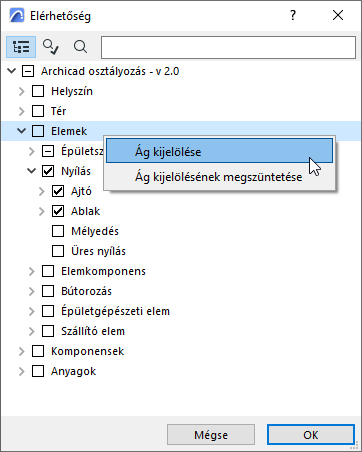
2.Kattintson a jobb egérgombbal a helyi menü megnyitásához, majd kattintson az Ág kijelölése lehetőségre.
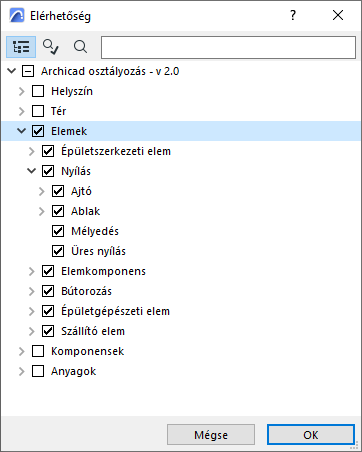
3.Ekkor a szülőelem összes alárendelt eleme be van kapcsolva.
Elemek vagy építőanyagok feltétel alapú kiválasztása: tulajdonság és osztályozás alapján
•A jellemző értéke és elérhetősége alapján vagy Megadott/Nem megadott érték :
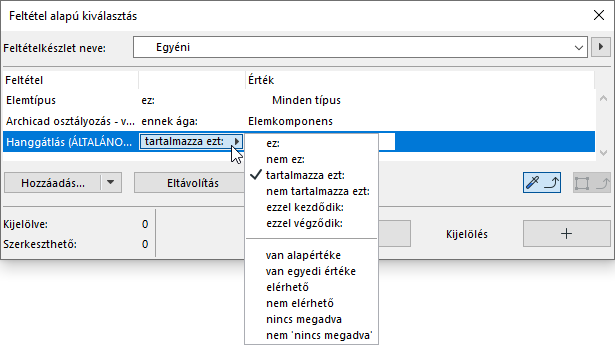
•Osztályozás alapján:
–Az adott osztályozási ágba sorolt („ALATTA VAN”) vagy közvetlenül az alatt lévő („KÖZVETLENÜL ALATTA VAN”) elemek
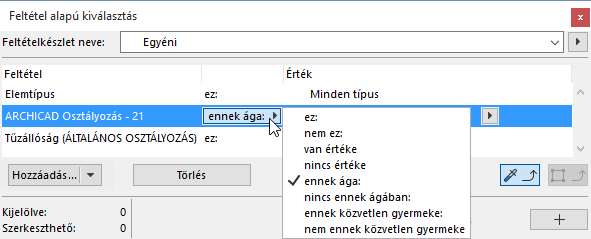
–Az adott osztályozási rendszeren belül adott osztályozásba tartozó elemek („AZ/NEM AZ”)
Ha át kívánja másolni egy jellemző elérhetőségi beállításait egy másik jellemzőhöz vagy csoporthoz, használja a Tulajdonságkezelőben található Átvitel gombokat:
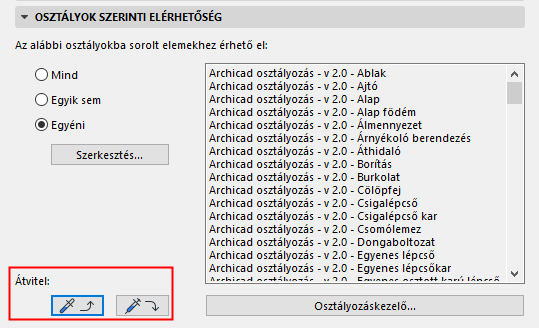
1.Válassza ki a bal oldali Tulajdonság listában azt a jellemzőt, amelynek elérhetőségi beállításait át kívánja másolni.
2.Kattintson a „Elérhetőség átvitele” ikonra.
3.Jelölje ki azt a tulajdonságot vagy csoportot, amelyhez át kívánja másolni az elérhetőségi adatokat.
4.Kattintson az „Elérhetőség alkalmazása” ikonra.
A kiválasztott csoport (vagy tulajdonság) elérhetőségi beállításai ennek megfelelően módosulnak.
Változások a Tulajdonságkezelőben
•Ha módosításokat végzett a Tulajdonságkezelőben, a módosítások érvényesítéséhez és a párbeszédablak bezárásához kattintson az OK gombra. Ekkor használhatja a Visszavonás/Újra gombot, ha vissza kívánja vonni, vagy mégis alkalmazni szeretné a Tulajdonságkezelőben elvégzett módosításokat.
•Ha módosítja egy jellemző adattípusát a Tulajdonságkezelőben, az adott jellemzőt használó összes tervelem a lehetőségek szerint őrzi meg a beállított értékeket. Például, ha az Éghető tulajdonság Igaz/Hamis adattípusát Karakterlánc adattípusra módosítja, az érintett elem Éghető tulajdonságánál megadott Hamis érték nem változik, azzal a kivétellel, hogy a módosítással Karakterlánc adattípussá, azaz szerkeszthetővé válik.
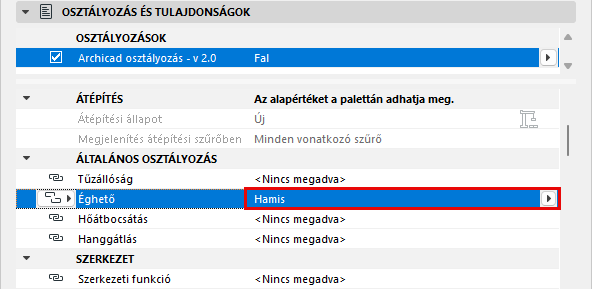
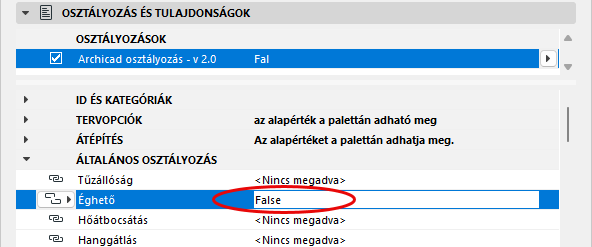
Igaz/Hamis adattípus „Karakterlánc” adattípusra módosítva
•A Tulajdonságkezelőből megnyitható az Osztályozáskezelő úgy, hogy az előbbiben végzett módosítások ne vesszenek el: ehhez kattintson az Osztályozáskezelő gombra.
Végezze el a szükséges módosításokat az Osztályozáskezelőben, majd kattintson az OK gombra, amellyel visszalép a Tulajdonságkezelőbe. Ekkor a Tulajdonságkezelőben is láthatók az éppen elvégzett osztályozási módosítások.