Név & Tervezési terület meghatározása
Megjegyzés: A Library Part Maker kiegészítő része. Lásd Library Part Maker.
Az első lépés a könyvtári elem nevének megadása és tervezési területének kijelölése az alaprajzon.
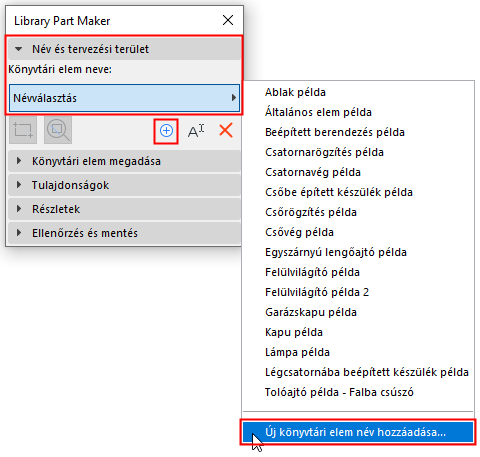
1.A Library Part Maker palettán hajtsa végre a következő lépések egyikét:
–Kattintson a plusz jelre.
–A Könyvtári elem neve előugró menüben válassza az Új könyvtári elem név hozzáadása lehetőséget.
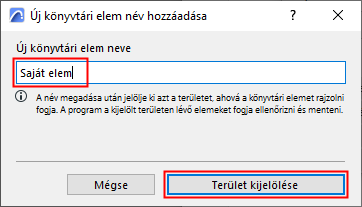
2.A megnyíló párbeszédablakban rendeljen hozzá egy nevet.
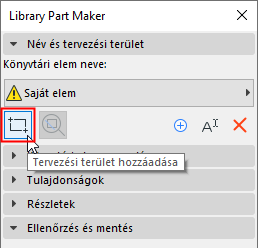
3.Kattintson a Tervezési terület megjelölése gombra.
4.A tervezési terület keretének megrajzolásához kattintson az alaprajzra. A név automatikusan megjelenik a keret mellett.
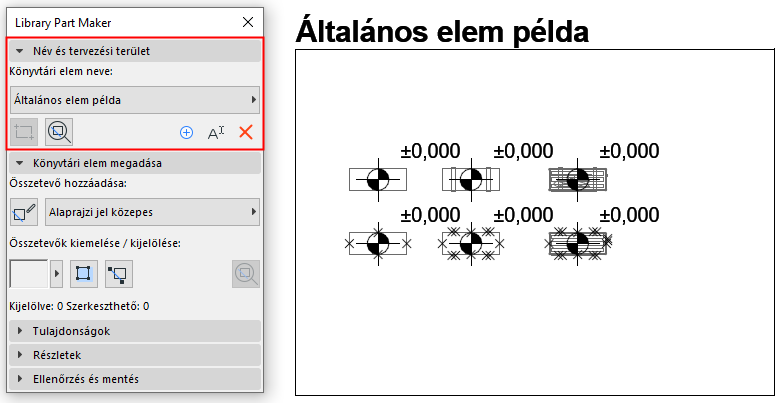
Új tervezési területek egy meglévő tervezési terület átmásolásával is készíthetők (pl. mátrixban). A program minden másolathoz automatikusan új nevet rendel, és külön megjeleníti a paletta legördülő listájában.
Mi az a tervezési terület?
•A tervezési terület a könyvtári elemet alkotó 2D és 3D elemeket (összetevőket) tartalmazza. A tervezési terület csoportosítja ezeket az összetevőket és attribútumokat, és menti a felhasználó által végzett módosításokat.
•A tervezési terület hozzáadható az aktuális könyvtári elem létrehozása előtt vagy után.
•Az Ellenőrzés és mentés funkcióval az aktuális tervezési terület tartalma vizsgálható a könyvtári elem érvényességének ellenőrzésekor.
•A tervezési terület vagy annak részei kijelölésének megszüntetésekor a módosítások nem vesznek el.
Lásd még: Nagyítás egy tervezési területre.
Új tervezési terület hozzáadása
A tervezési terület keretének törlése után a könyvtári elem neve továbbra is megtalálható a palettán, az elem azonban nem menthető: ellenőrzés futtatásakor a program figyelmeztetést küld.
Új tervezési terület rajzolásához kattintson a Tervezési terület hozzáadása ikonra, és rajzolja meg a területet.
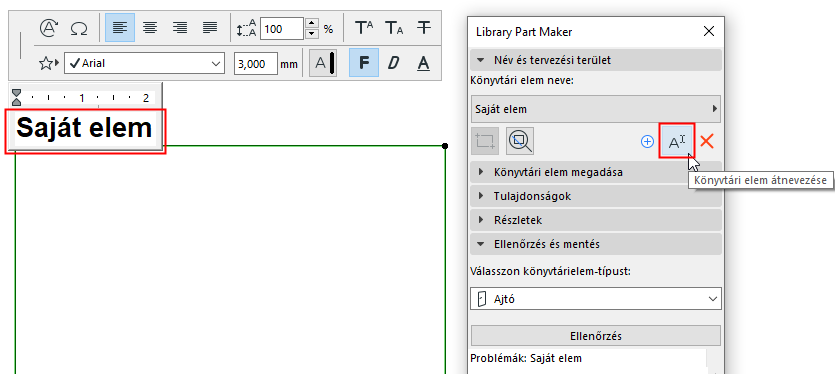
Könyvtári elem átnevezése
Alkalmazza az alábbiak egyikét:
•Módosítsa a könyvtári elem nevét közvetlenül az alaprajzon
•Kattintson az Átnevezés gombra a palettán.