Összetevőhöz történő hozzárendelések
Megjegyzés: A Library Part Maker kiegészítő része. Lásd Library Part Maker.
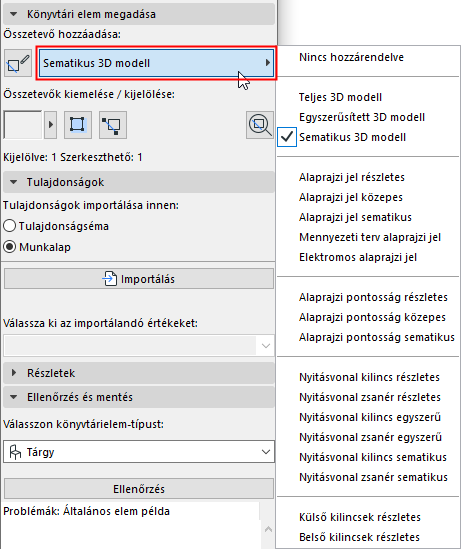
Minden összetevőhöz hozzárendelhető a részletesség az LPM palettán lévő Összetevő típusa legördülő listában. Minden típus adott részletességű 2D vagy 3D megjelenítésnek felel meg:
Lásd még: Összetevők kiemelése típus szerint.
A könyvtári elem mentése és elhelyezése után a hozzárendelt részletesség módosítható: ehhez használja annak Beállítások párbeszédpaneljét vagy az Archicad Modellnézet-beállítások menüjét.
Bizonyos összetevőknél nem szükséges a részletesség meghatározása, ezeknél a „Nem hozzárendelt” beállítás látható. (A könyvtári elem ellenőrzésekor a program figyelmeztet a nem hozzárendelt összetevőkre, de az elem ettől függetlenül menthető.) Az ilyen könyvtári elemek a lehelyezéskor kizárólag a beállított megjelenítést használják. Ez a megoldás azonban nem javasolt, mivel bizonyos léptékek és modellnézet-beállítások használatakor a könyvtári elem nem kívánt 2D/3D ábrázolásához vezethet a dokumentációban és a 3D modell nézetekben.
Lásd még: Nem hozzárendelt összetevők kiemelése.
Összetevők hozzáadása az aktuális típus használatával
Több, adott típusú összetevő készítése:
1.Válassza ki a kívánt összetevőtípust a legördülő listában (pl. Alaprajzi jel részletes)
2.Kattintson az Összetevők hozzáadásának indítása/leállítása kapcsolóra.
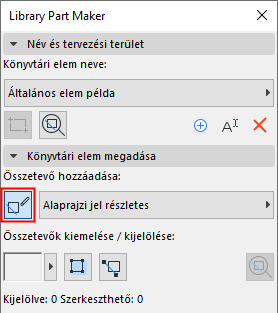
Az itt hozzáadott összetevőkhöz a program automatikusan az aktuális összetevőtípust rendeli hozzá mindaddig, amíg ismét a kapcsolóra nem kattint.
A 3D modell összetevőihez történő hozzárendelések
|
LPM hozzárendelés |
A tartalom megjelenítése a vonatkozó modellnézet-beállítással a következőknél: •Ajtó, ablak és tetőablak szimbólumok részletessége •Könyvtári elemek egyéb beállításai |
|
Teljes 3D modell |
3D-ben és metszeten/homlokzaton: Teljes |
|
Egyszerűsített 3D modell |
3D-ben és metszeten/homlokzaton: Egyszerűsített |
|
Sematikus 3D modell |
3D-ben és metszeten/homlokzaton: Sematikus |
Az alaprajzi jel összetevőihez történő hozzárendelések
|
LPM hozzárendelés |
A tartalom megjelenítése a vonatkozó modellnézet-beállítással a következőknél: A könyvtári elemek egyéb beállításai |
|
Alaprajzi jel részletes |
Alaprajz részletes valósághűséggel |
|
Alaprajzi jel közepes |
Alaprajz közepes valósághűséggel |
|
Alaprajzi jel sematikus |
Alaprajz sematikus valósághűséggel |
|
Elektromos alaprajzi jel |
Világítás és gépészeti elemek alaprajzi jele: Elektromos |
|
Mennyezeti terv alaprajzi jel |
Világítás és gépészeti elemek alaprajzi jele: Mennyezeti terv |
Kérjük, vegye figyelembe, hogy az MEP tárgyak esetén a 2D elektromos és mennyezeti terv hozzárendeléseket a program nem veszi figyelembe.