Modell megjelenése (metszet típusú nézetek)
A Metszet beállítások Modell megjelenése paneljén adható meg, hogyan jelenlen meg a modell metszet típusú nézetben.
Forrás típusú metszetek és homlokzatok, 3D dokumentumok és falnézetek esetén elérhető.
Használja a következő vezérlőket:
ELEMKONTÚROK A METSZET/HOMLOKZAT HATÁRVONALÁN
Lásd még:
Megjegyzés az Átlátszó kitöltésekre vonatkozóan rajzgéppel készített dokumentum esetén
Elemek megjelenítése Falnézetben
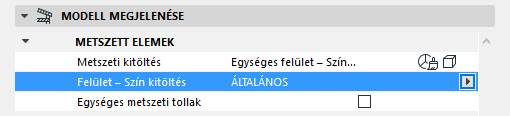
Adja meg, hogyan jelenjenek meg az elmetszett elemek az adott metszetnél.
Megjegyzés: Homlokzati és falnézetben: az elmetszett elemek egyszerre elrejthetők – ehhez hagyja üresen az Elmetszett elemek négyzetet.
|
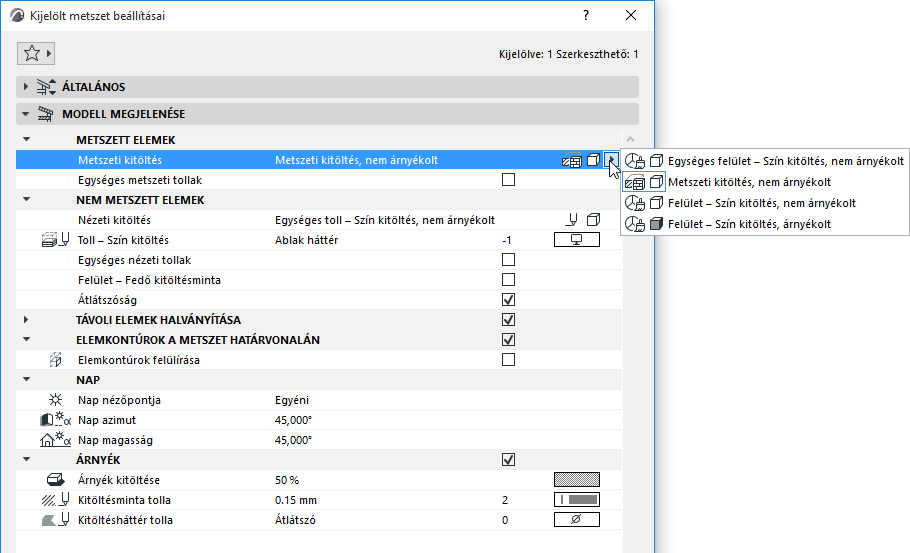
ELEMEK METSZETI KITÖLTÉSE METSZET NÉZETBEN |
|
|
Egységes felület – Szín kitöltés,
Egyetlen felület használata az összes elmetszett elem megjelenítéséhez. A szín kiválasztásához használja a Felület – Szín kitöltés vezérlőt.
|
|
|
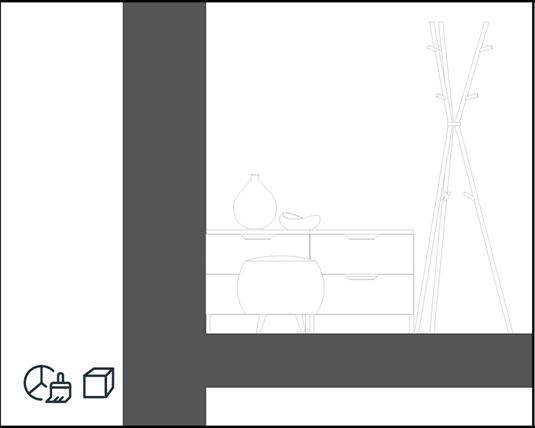
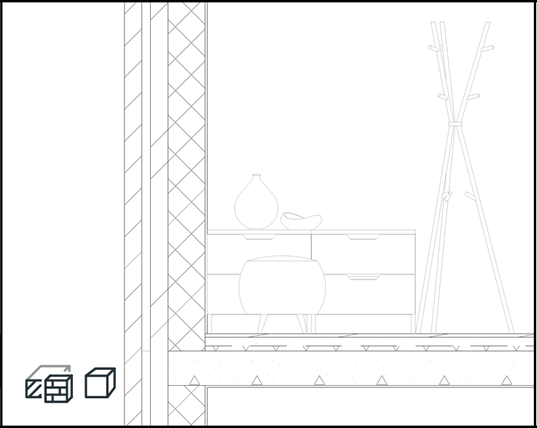
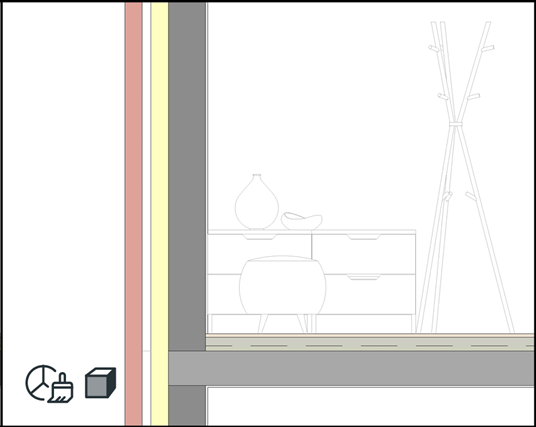
Metszeti kitöltés, nem árnyékolt
Építőanyag metszeti kitöltése |
|
|
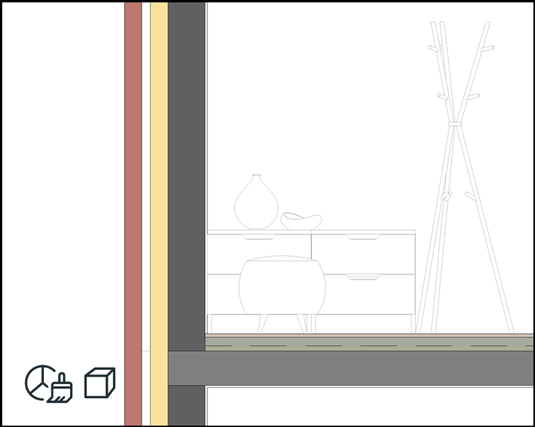
Felület – Szín kitöltés, nem árnyékolt
Az építőanyag felülete |
|
|
Felület – Szín kitöltés, árnyékolt
Az építőanyag felülete |
|
Egységes metszeti tollak
Használja ugyanazokat a tollakat minden elmetszett elemhez (metszeti vonal tolla és kitöltés előtere/háttere tollak – amelyik alkalmazható).
Válasszon kitöltés attribútumokat a nem metszett elemekhez.
Megjegyzés: A kitöltések alkalmazása nagyobb modelleknél növelheti az újraépítési időt. Amennyiben ez probléma, válassza a „Nem” lehetőséget.
|
ELEMEK NÉZETI KITÖLTÉSE METSZET NÉZETBEN |
|
|
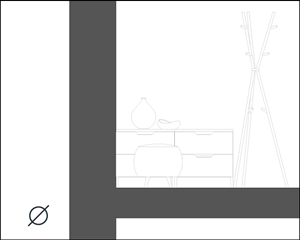
Nincs
A nem metszett felületeken nincs szín. |
|
|
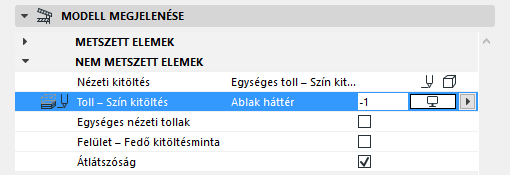
Egységes toll – Szín kitöltés, nem árnyékolt
Az összes nem metszett felület kitöltése egyetlen színnel. A szín kiválasztásához használja a Toll – Szín kitöltés vezérlőt.
|
|
|
Felület – Szín kitöltés, nem árnyékolt
Az építőanyag felülete (árnyékoló hatás nélkül) |
|
|
Felület – Textúra kitöltés, nem árnyékolt
Az építőanyag felülete textúrával (árnyékoló hatás nélkül) |
|
|
Felület – Szín kitöltés, árnyékolt
Az építőanyag felülete (árnyékoló hatással) |
|
|
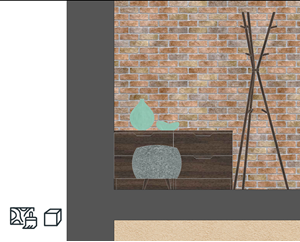
Felület – Textúra kitöltés, árnyékolt
Az építőanyag felülete textúrával (árnyékoló hatással) |
|
Egységes nézeti tollak
Minden nézetvonal ugyanazt a tollat használja. Válassza ki a kívánt tollat a nézetvonal tollának választója segítségével (lásd lent).
Felület – Fedő kitöltésminta
Emellett aktiválja a felület előteréhez tartozó fedő kitöltést. (Minden felületi attribútumhoz megadható.)
Átlátszóság
Áttetsző felületek (pl. üveg) megjelenítése átlátszóként.
Jelölje be ezt a négyzetet, ha a metszetet „közeli” és „távoli” területekre kívánja osztani.
Ezután megkülönböztetheti a távoli területet úgy, hogy külön kitöltést alkalmaz rá.
A „közeli” és a „távoli” területek közötti határvonal megadásához ugorjon az alaprajzra, és húzza a „távoli” jelölővonalat a megfelelő helyre.
A „távoli” jelölővonal csak a képernyőn látható.
•A megjelenítéshez vagy elrejtéshez használja a Nézet > Megjelenítési lehetőségek a képernyőn > Jel tartománya menüpontot
•Vonaltípusa/színe a Lehetőség > Munkakörnyezet > Képernyő-beállítások menüpontban, a Forrásjel színe lehetőségnél módosítható.
ELEMKONTÚROK A METSZET/HOMLOKZAT HATÁRVONALÁN
Jelölje be ezt a négyzetet, ha kontúrt kíván hozzáadni minden olyan megjelenített elemhez, amely túlnyúlik a metszet vízszintes határán.
Ez a kontúr jelzi az elem határvonalát a metszetben történő megjelenítés szerint – valójában az elem nem itt ér véget.
Válasszon vonaltípust és tollat a kontúrhoz.
Válasszon a Nap két lehetséges helyzete közül: metszet/homlokzat vonalához képest:
•Mint a 3D ablakban: Ez a négyzet arra szolgál, hogy a nap helyzetét a 3D-s vetítés vagy a 3D perspektíva beállítása párbeszédablakból átvegye.
Lásd még: 3D-s ablak.
•Egyéni: Az alábbi Nap azimut/Nap magasság vezérlők segítségével határozzon meg a metszethez/homlokzathoz egyéni naphelyzetet.
Megjegyzés: Ezen egyéni értékek csak erre a metszetre/homlokzatra érvényesek, és eltérő módon kerülnek kiszámításra a 3D Vetítés/Perspektíva beállítása párbeszédpanelben megadott értékei alapján.
Nap azimut
Az azimut értéke egy fokokban megadott szögérték. Az a vonal, amely jobb oldalról zár be szöget a metszet-/homlokzatvonallal, jelenti a nulla fokot. Az azimut érték növelése a szögérték növelésével a nap jobb oldalra való mozgatását eredményezi - azaz az árnyékok hosszabbodni kezdenek az árnyékvető felületek bal oldalán.
Ha nem szeretné, hogy az épület látható oldala túl árnyékos legyen, -90 és +90 fok közötti azimut értéket kell használnia.
Jelölje be ezt a négyzetet az árnyékok (vagy az árnyékhatás) bekapcsolásához.
Az árnyékok nem rendelkeznek kontúrral, de a megjelenésük testre szabható.
Válasszon kitöltést és kitöltési tollat az árnyékhoz. Ezek a nem metszett és távoli elemek esetén eltérőek lehetnek.
Megjegyzés: Ha a beállított kitöltés „árnyékolt”, az árnyék kitöltése és annak tollai nem állíthatók be.
Megjegyzés az Átlátszó kitöltésekre vonatkozóan rajzgéppel készített dokumentum esetén
A rajzgépek nem tudják kezelni az átlátszó kitöltéseket. A textúra típusú kitöltéseknél az árnyékok és az árnyékoltság az átlátszó kitöltéseken alapul, így azok tömör kitöltésként jelennek meg a rajzgéppel készített dokumentumban.
A felület színén alapuló kitöltéseknél az árnyékok és az árnyékoltság színkeveréssel készül, így azokra ez a korlátozás nem vonatkozik – a rajzgéppel készített dokumentumokban is megfelelően jelennek meg.