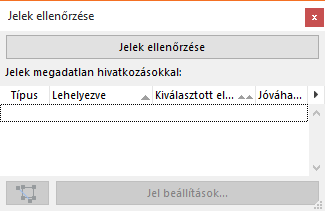
A jelek ellenőrzése funkcióval listázhatók a terv megadatlan hivatkozásokkal rendelkező jelei.
A jelek ellenőrzése paletta az alább felsorolt módokon elérhető:
•az Ablak > Paletták > Jelek ellenőrzése útvonalon
•a Tervlapok és Rajzok eszköztár Jelek ellenőrzése parancsára kattintva
A megadatlan jel hivatkozások listázásához kattintson a paletta tetején található Jelek ellenőrzése gombra.
A paletta listázza a terv összes olyan jelét, amelyhez a felhasználó automatikusan vagy manuálisan nézőpontot, rajzot vagy nézetet kapcsolt hozzá, amelyek hivatkozott nézőpontját/rajzát/nézetét azonban azóta törölték az adott tervből. (Ebben az esetben a jel a hiányzó adatok helyén automatikus szöveget jelenít meg.)
A paletta listázza a jeleket, melyek azután a következők szerint rendezhetők:
•A Jelölő típusa szerint ikonnal jelölve)
•Lehelyezve: annak a nézőpontnak az azonosítója és neve, ahová a jelölőt elhelyezték.
•Kiválasztott elem: A jel hivatkozott elemének neve és azonosítója (vagyis az a nézőpont/nézet/rajz, amelyet a jel hivatkozás megadásakor kiválasztott). Ha a hivatkozott jelet törölték a tervből, akkor ebben az oszlopban a „Nem elérhető” felirat látható.
•Jóváhagyás: Az egyes jelölőkhöz tartozó, szerkeszthető jelölőnégyzet.
A fejlécekre kattintva sorba lehet rendezni az elemeket egyes oszlopok szerint. Létezik egy másodlagos sorba rendezési funkció is: ha egy második fejlécre kattint, azzal tovább rendezi az első szempont szerint kapott hierarchiát.
A felhasználó a paletta alján lévő ikon segítségével nagyíthatja a kijelölt jelet. (Több jel kijelölése esetén a Kicsinyítés/nagyítás gomb nem aktív.)
A felhasználó a felsorolásban szereplő problémás jeleknél (vagy több kijelölt jelnél) a Jel beállítások gombra kattintva újra létrehozhatja a jel(ek)re mutató hivatkozásokat, vagy egyéb módosításokat hajthat végre rajtuk.
A felhasználó úgy is dönthet, hogy a jel rendben van (annak ellenére, hogy továbbra is nem megadott automatikus szöveggel jelenik meg). Ebben az esetben a Jóváhagyás jelölőnégyzetet használhatja rendezési feltételként; jelölje be az érintett jelek melletti jelölőnégyzeteket. (Ha például tudja, hogy a nem megadott Automatikus szöveg külső tervre mutat, amely még nem lett betöltve.)
Ha nem szeretné, hogy a palettán ezek a jóváhagyott jelek ismét problémásként jelenjenek meg, amikor legközelebb rákattint a Jelek ellenőrzése gombra, akkor válassza ki a párbeszédpanelen jobbra fent található felbukkanó menüből a Jóváhagyott jelek elrejtése lehetőséget.
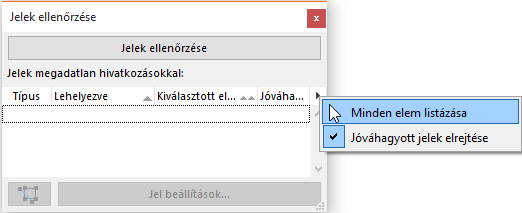
Ellenkező esetben válassza a Minden elem listázása lehetőséget.