Konszignáció megjelenítése: Sorok vs. oszlopok, átméretezés, nagyítás, elrejtés
A formázási paletta vezérlőelemeinek használatával optimalizálhatja a konszignációs ablak megjelenítését.
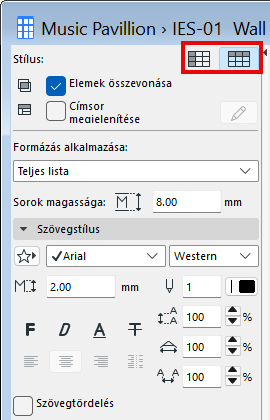
Megjelenítés sorok vagy oszlopok szerint
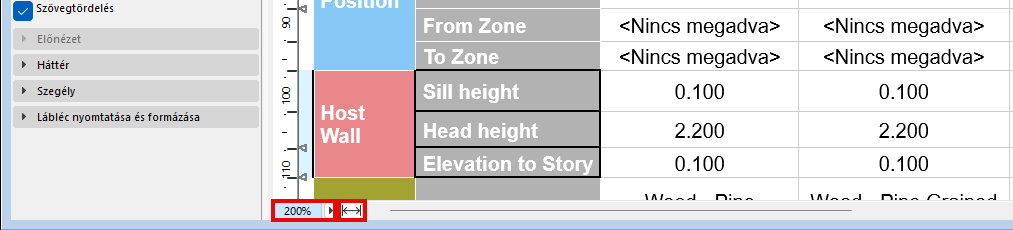
Nagyítás módosítása/Ablakmérethez igazítás
Megjelenítés sorok vagy oszlopok szerint
A két Stílus gomb közül válasszon egyet és adja meg, hogy a konszignációs mezőket sorok vagy oszlopok szerint kívánja rendezni.
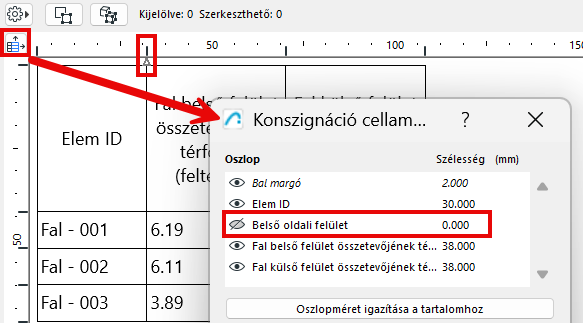
Kattintson a Cellaméret-beállítások ikonra a konszignáció tetején.
A Konszignáció Cellaméret párbeszédpanelén tegye a következők egyikét:
•A szem ikon segítségével megjelenítheti vagy elrejtheti a sort vagy oszlopot
•Állítsa a sormagasságot vagy oszlopszélességet nullára
A konszignációban egy nyíl jelzi a rejtett oszlopot vagy sort.
Alkalmazza az alábbiak egyikét:
•Kattintson a Cellaméret-beállítások ikonra a konszignáció tetején. Az Átméretezés gombokkal automatikusan a tartalomhoz igazíthatók a sorok és az oszlopok, illetve megadhatók a kívánt szélesség- és magasságértékek (a listában szereplő elemek közül akár több is kiválasztható).
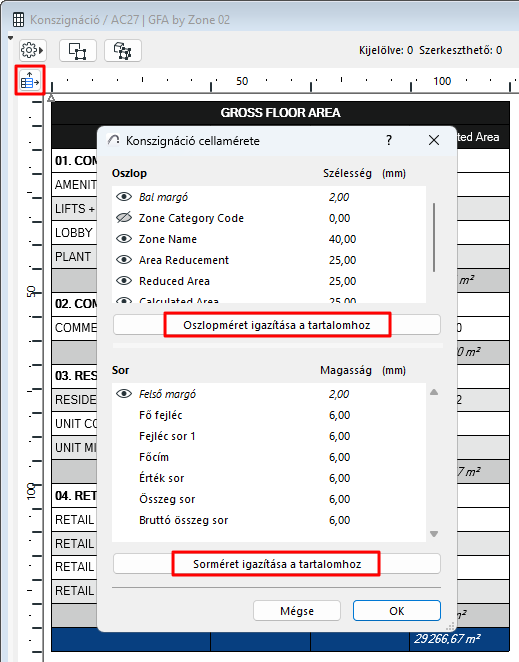
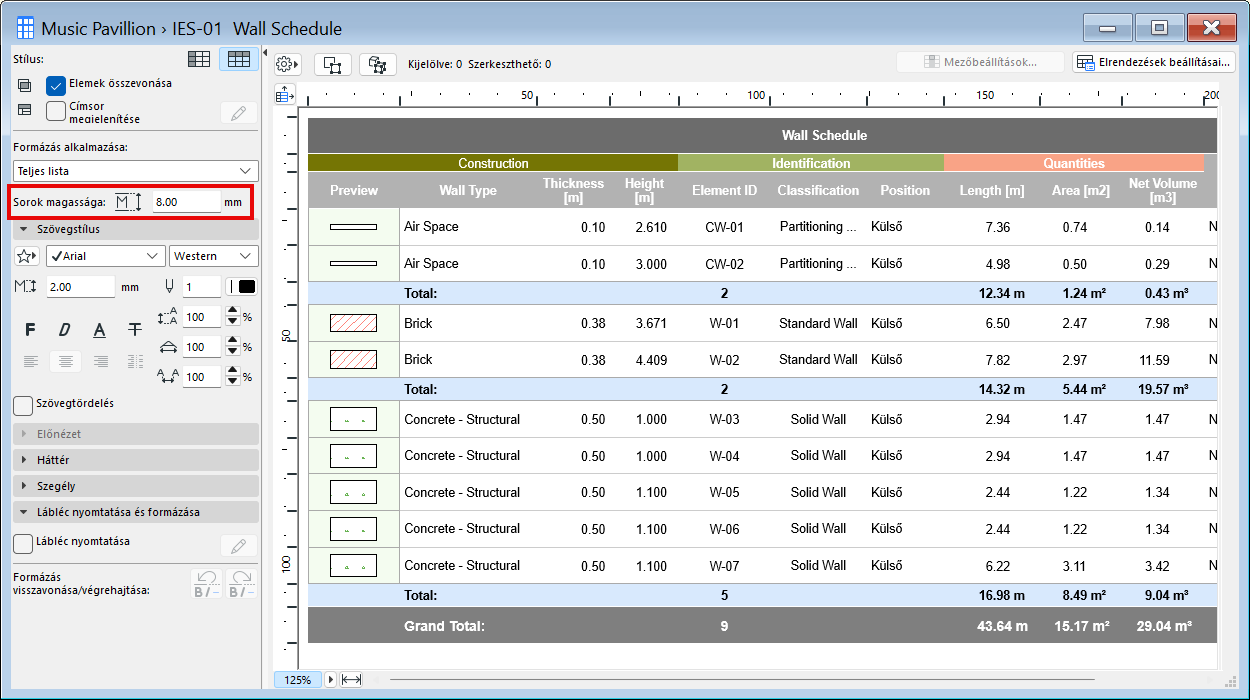
•Adja meg a Sorok magassága értéket a formázási palettán
•Egyéni sor- vagy oszlopmagasságok beállításához mozgassa a cella határvonalait a konszignáció felső és bal oldalán.
•Kattintson duplán a sor vagy az oszlop élére a tartalomhoz igazításhoz.
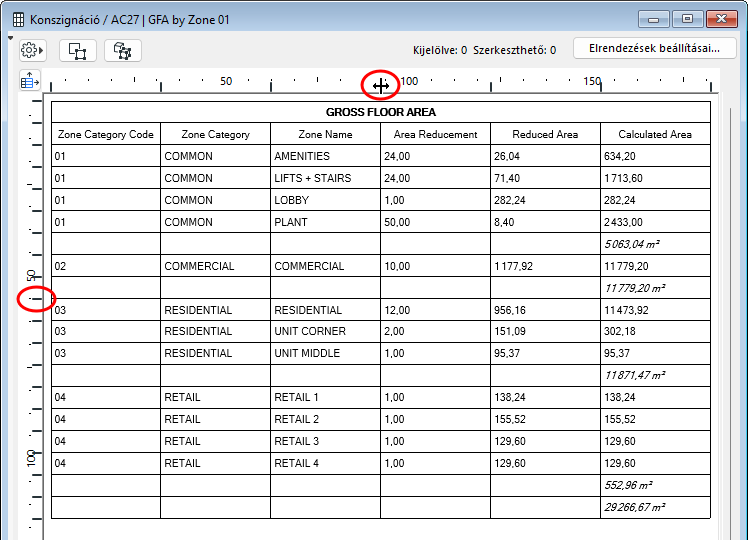
Dupla kattintás: Szélesség igazítása a cella tartalmához
Nagyítás módosítása/Ablakmérethez igazítás
Használja az alsó görgetősáv vezérlőelemeit:
•Módosítsa a nagyítási értéket a legördülő ablak segítségével
•A konszignáció aktuális ablakmérethez igazításához kattintson az Igazítás az ablakszélességhez ikonra