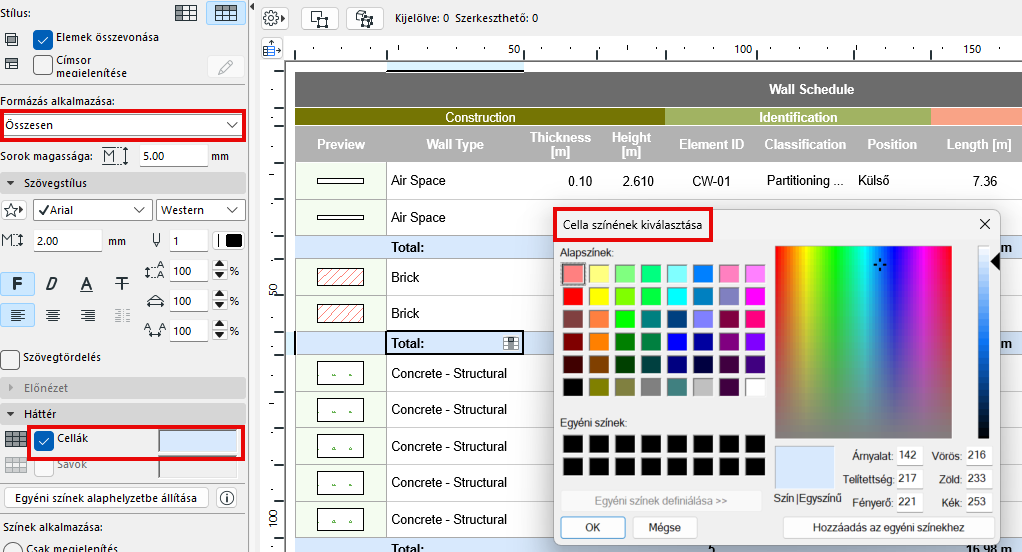
Az konszignáció celláira kategóriánként (például Fejléc vagy Végösszeg) lehet háttérszínt beállítani.
1.A „Formázás alkalmazása” lehetőségnél válassza ki a cellakategóriát. Vagy kattintson egy cellára.
2.Kattintson a Cellák lehetőségre.
3.Válasszon háttérszínt.
Sávok megjelenítése
Sávok alkalmazása váltakozó értéksorokra:
1.A „Formázás alkalmazása” lehetőségnél válassza az Érték lehetőséget. (Vagy kattintson bármelyik konszignációs sorra.)
2.Kattintson a Sávok lehetőségre.
3.Válasszon sávszínt.
Egyéni szín beállítása a konszignációs mezőhöz
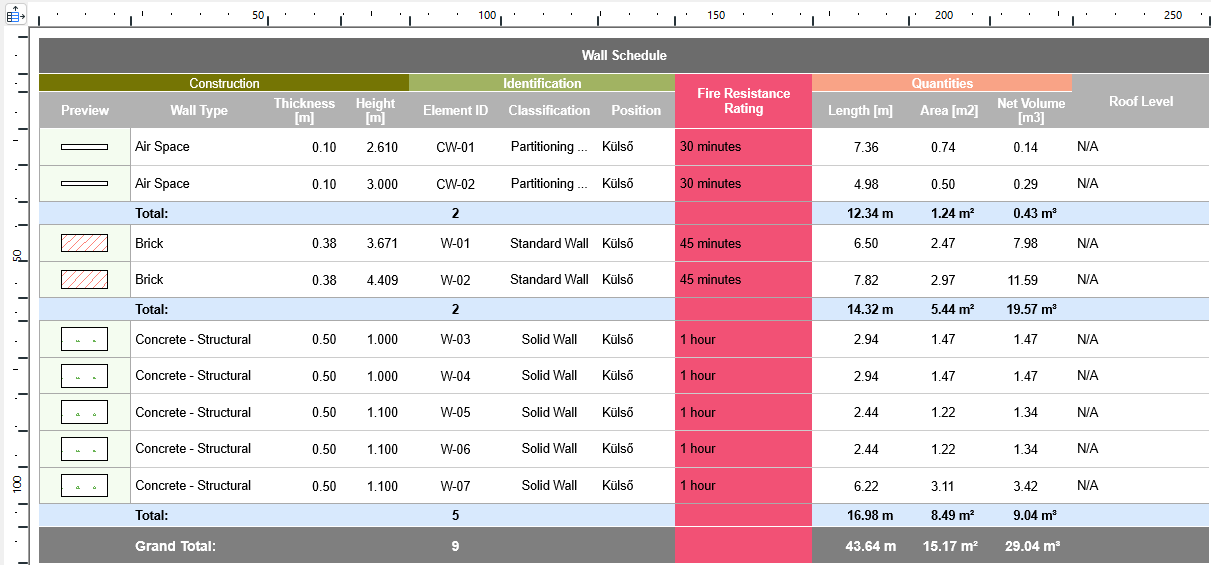
Egyéni szín beállítása bármely konszignációs mezőhöz (például az összes Tűzállósági kategória cella pirosra állítása)
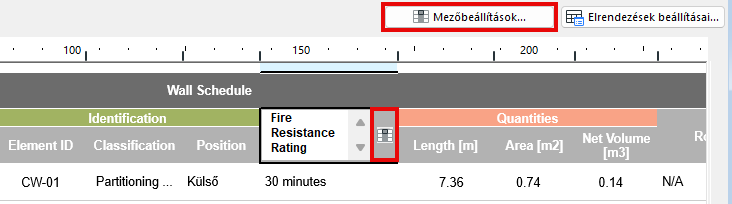
1.Kattintson a kívánt mező bármelyik cellájára.
2.Nyissa meg a Mezőbeállítások opciót:
• Kattintson a Mező ikonra a cellán belülről, vagy a konszignáció tetején található Mezőbeállítások gombra
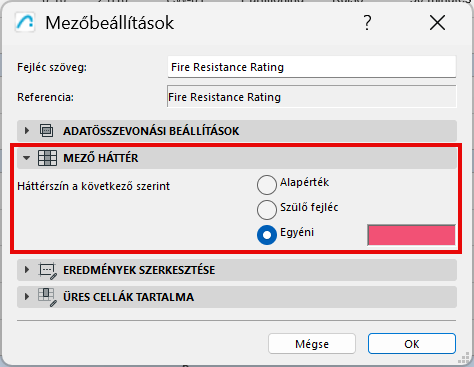
3.A Mezőháttér panelen alkalmazza az alábbiak egyikét:
•Válassza az Egyéni lehetőséget, majd kattintással válasszon ki egy színt az adott konszignációs mezőhöz
•Válassza a Szülő fejléc lehetőséget a mező szülő fejléce által használt szín alkalmazásához
Egyéni színek alaphelyzetbe állítása
A Formázás panelen: kattintson az Egyéni színek alaphelyzetbe állítása gombra a mezők egyéni színeinek eltávolításához.
