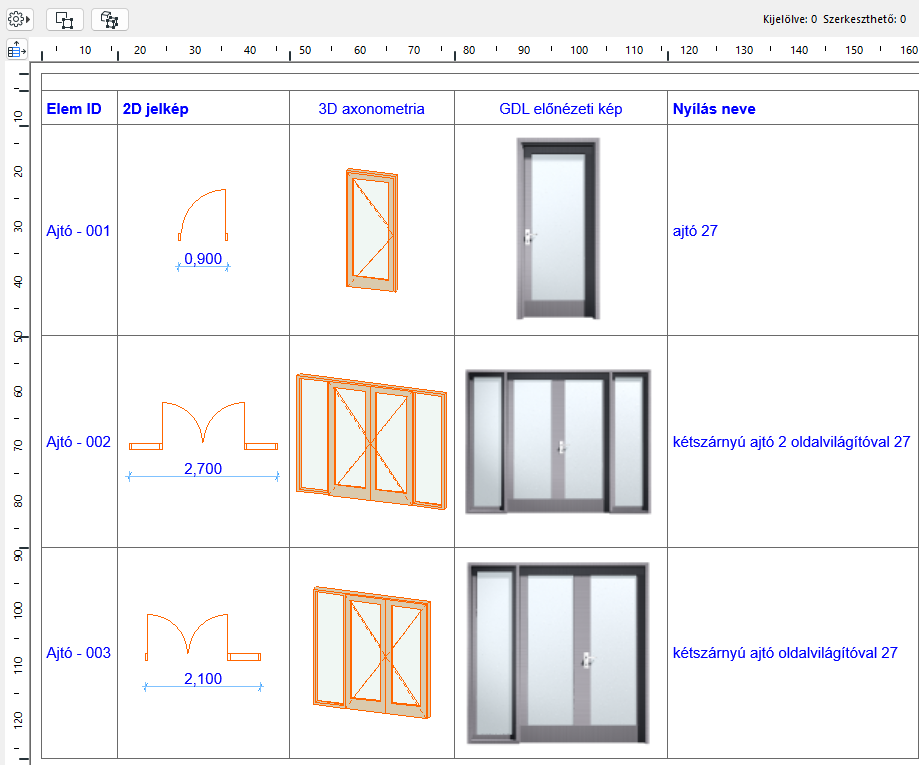
Előnézetek és képek az interaktív konszignációban
Az interaktív konszignációkhoz 2D-s vagy 3D-s előnézeti képek tartozhatnak:
Konszignáció előnézetek automatikus méretezése (ajtók/ablakok esetén)
Ezekhez az előnézetekhez a konszignációban asszociatív méretezések adhatók.
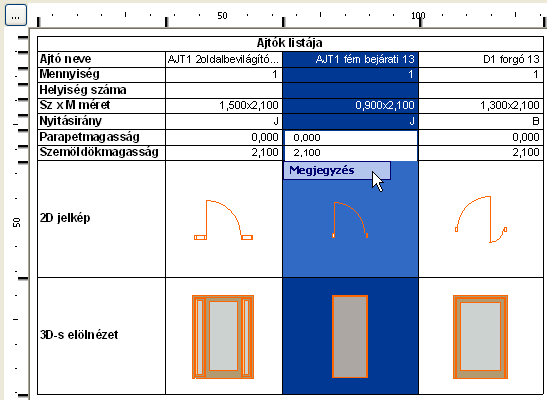
1.Kattintson kétszer arra a cellára, amelyhez megjegyzést kíván fűzni, vagy
válassza ki a cellát, és kattintson a Megjegyzés gombra.
2.A nézet egy külön lapon vagy ablakban jelenik meg, melynek neve: Elem előnézete.
3.Használja az elérhető 2D eszközöket a méretezéshez: méretek, címkék, szöveg. Az elérhető könyvtárakból is hozzáadhat megjegyzéseket, a Tárgy eszköz használatával.
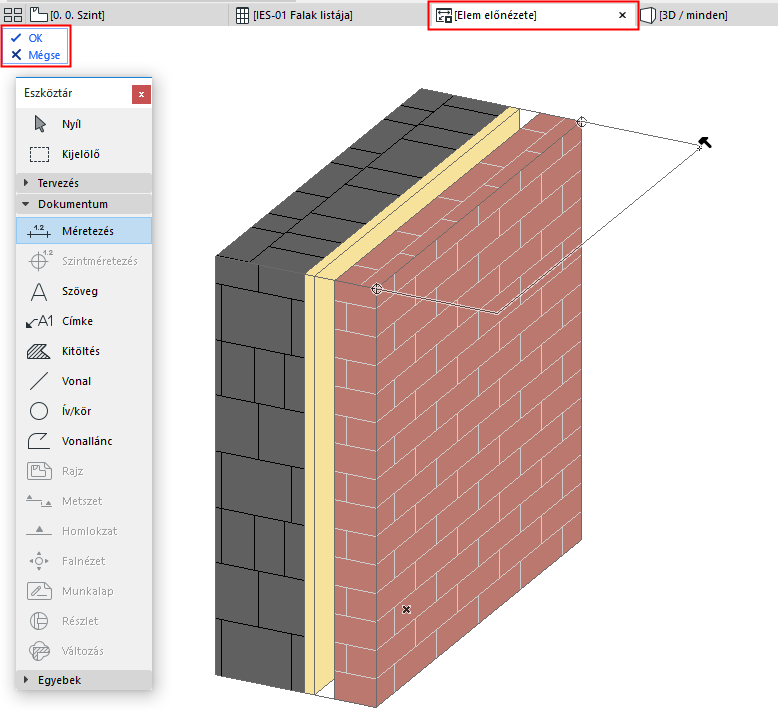
4.A lap vagy az ablak bezárásához és a megjegyzések kiválasztott nézetre alkalmazásához kattintson az OK gombra a bal felső sarokban lévő menüben, vagy kattintson a Mégse gombra a bezáráshoz és a módosítások törléséhez.
Konszignáció előnézetek automatikus méretezése (ajtók/ablakok esetén)
Ha a konszignáció ajtó vagy ablak előnézetét tartalmazza, a Konszignáció beállításoknál megjelenik az Automatikus méretezés hozzáadása opció.
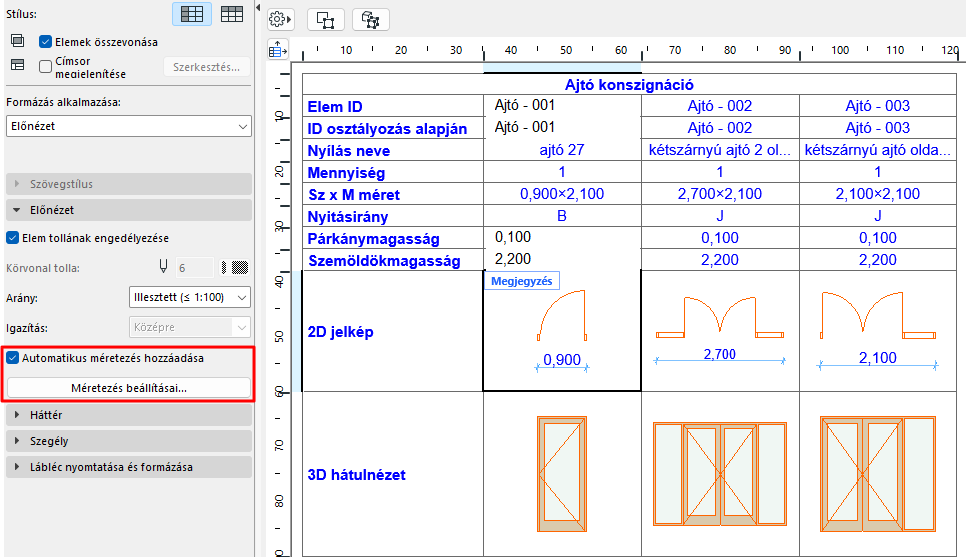
Jelölje be ezt a négyzetet, ha automatikus méretezést kíván használni a kijelölt képen.
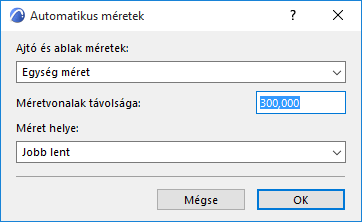
Ezután kattintson a Méretezés beállításai lehetőségre, és adja meg a képre vonatkozó méretezési beállításokat a megnyíló Automatikus méretek párbeszédablakban.
Ez a panel akkor elérhető, ha a Formázás alkalmazása lehetőségnél az Előnézet van beállítva, vagy a Konszignációnál előnézeti mezőt választott ki.
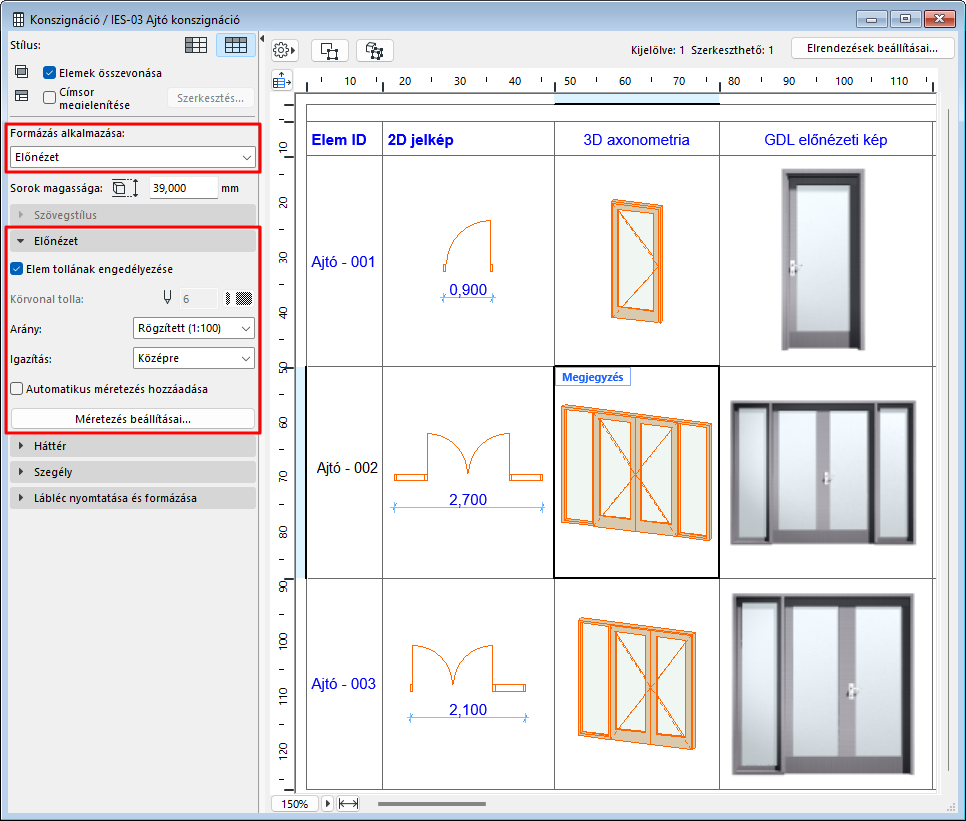
Elem tollának engedélyezése: Jelölje be ahhoz, hogy az elemhez megadott tollszíneket használja a konszignációban létrehozott előnézeti képen.
–Ha az opció nincs bejelölve, válasszon tollszínt a lenti Kontúr tolla mezőben.
Lépték: adja meg az optimális léptéket a konszignáció előnézeti képeihez. Az Illesztés beállítással biztosítható, hogy a kép illeszkedjen a mezőbe: a program szükség esetén kicsinyíti az előnézeti képet (nagyítást nem végez).
Igazítás: A konszignáció előnézeti képeinek igazítása a mezőkön belül (a mező közepére, tetejére vagy aljára), valamint (csak 2D előnézetek esetén) annak érdekében, hogy megfeleljenek a választott viszonyítási szinttől számított relatív magassági értékeknek (Nulladik szint, Terv 0,00 szint vagy bármely más megadott hivatkozási szint.)
Megjegyzés: Ez a beállítás nem elérhető, ha a méretezésnél az „Illesztés” opciót választotta.
Automatikus méretek hozzáadása: Méretadatokat tartalmazó előnézetek hozzáadása a konszignációhoz. A méretek asszociatív értékek: ha az elemet módosítja a tervben, a méretek is frissülnek.
Megjegyzés: Bármely előnézeti képhez hozzáadhatók a méretek kézzel: ehhez kattintson duplán az érintett mezőre, vagy kattintson a képernyőn megjelenő „Megjegyzés” parancsra.