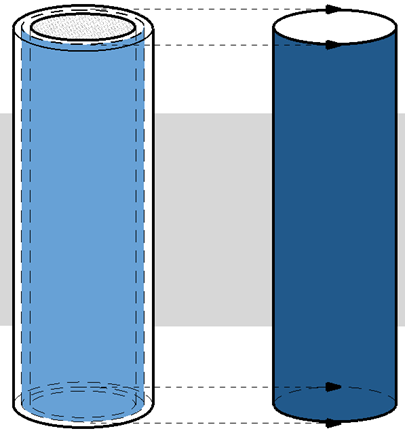
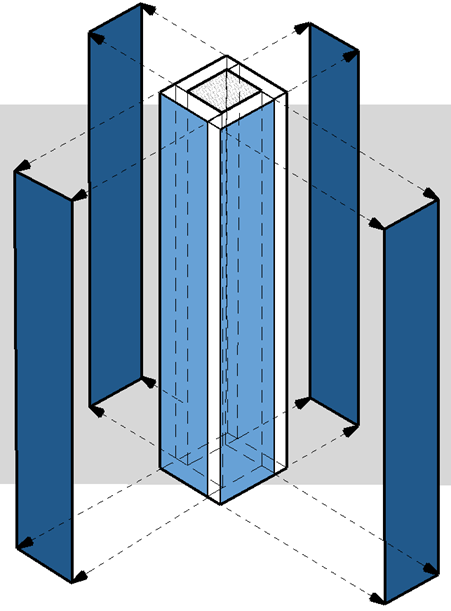
Összetett profilok összetevőinek területe

Profil elem összetevőinek listázásakor megadható, hogy:

melyik profilösszetevőt kívánja listázni

melyik síkját kívánja használni a terület kiszámításához

14_Complex_Profile_Wall.PNG     14_Complex_Beam_02.PNG

Profilösszetevők kiválasztása a területek listázásához

1.Válasszon profil elemet.

2.Kattintson a helyi menüben található Réteges Szerkezet/Profil szerkesztése lehetőségre.

3.A Profilkezelő ablakban válasszon ki egy kitöltést amely (összetevőt ábrázol) .

4.A Profilkezelőben (Beállítások > Összetett profilok > Profilkezelő) jelölje be az Összetevő területének listázása jelölőnégyzetet minden olyan összetevő esetén, amelynek területét meg kívánja jeleníteni.

Az alábbi példában lábazattal rendelkező téglafalat szerkesztünk. A burkolat jelölőnégyzete be van jelölve, így a program figyelembe veszi majd aq burkolat területét a konszignációhoz. A lábazat területére azonban nincs szükség, így annak jelölőnégyzete üres.

ComponentAreaPM_1.png     ComponentAreaPM_2.png

Összetevő területének listázása: burkolat bekapcsolva, lábazat kikapcsolva

5.A módosítások tárolásához kattintson a Profil tárolása gombra.

6.A „betonlábazat” összetevő területét a program nem veszi figyelembe a konszignációhoz.

FootingAreaList.png 

Válassza ki a területszámításhoz használandó síkot

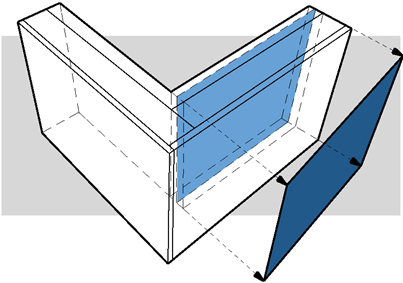
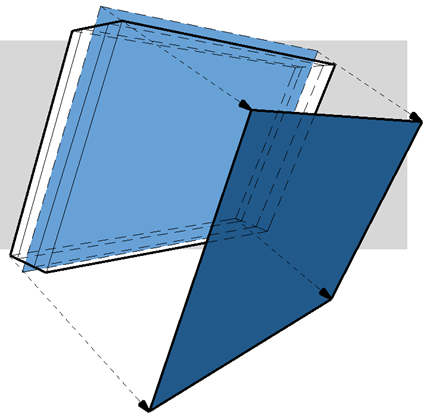
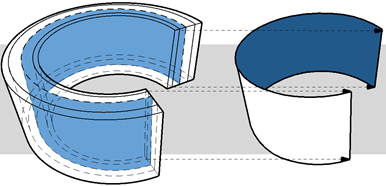
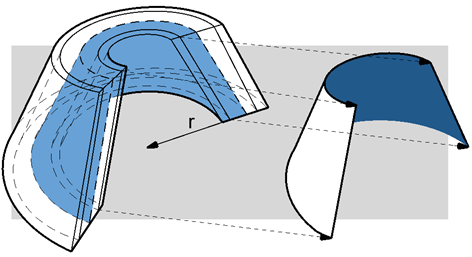
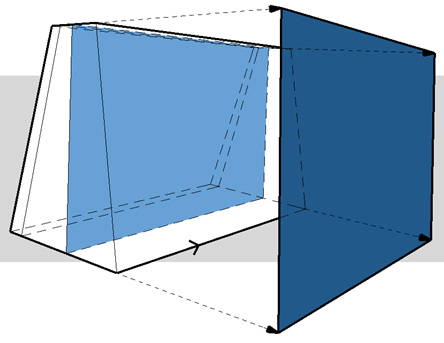
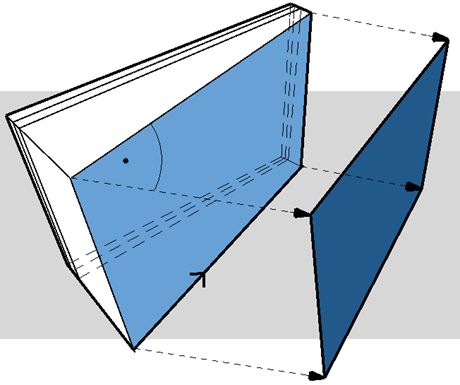
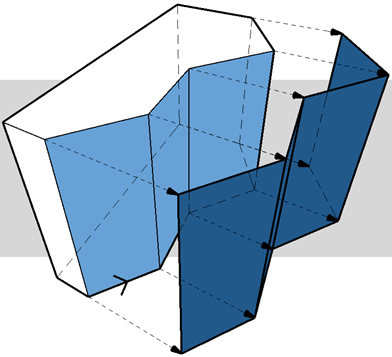
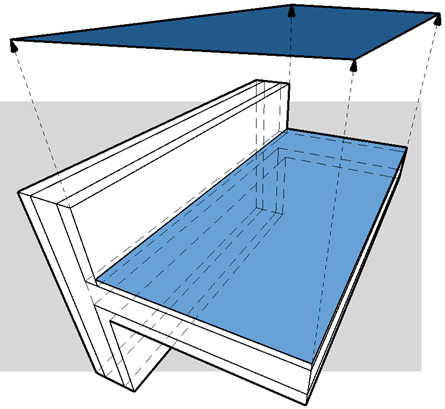
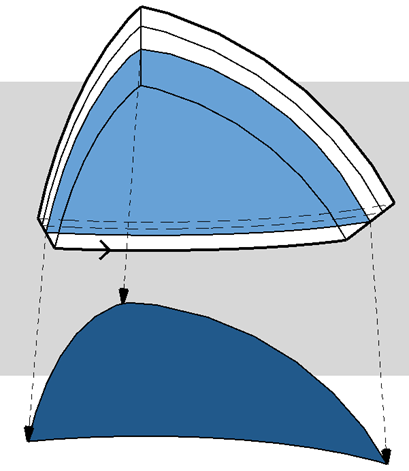
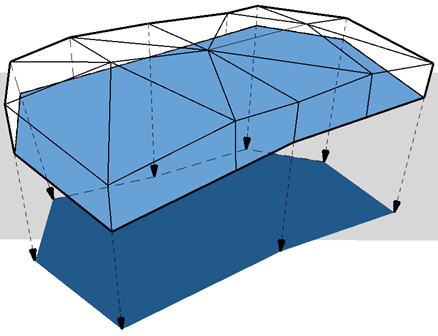
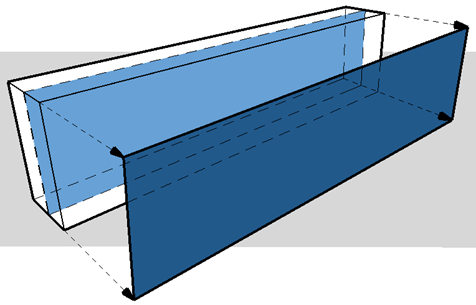
Minden összetevő vetített területének kiszámítása alapvonal vagy alapkör szerint történik, amely a Profilszerkesztőben látható. 

Megjegyzés: Az alapvonalak Profilszerkesztőben történő megjelenítéséhez kapcsolja be a Nézet > Megjelenítési lehetőségek a képernyőn > Összetevő területének alapvonala vagy -köre lehetőséget.

Az Alapvonal segítségével az összetevő területe a vonal által jelölt sík felületre vetítve számítható ki. Alapértelmezés szerint az alapvonal a profil leghosszabb szakasza mentén fut.

ListComponentAreaJames.png 

Az Alapkör segítségével a terület egy ívelt összetevőre vetítve számítható ki.

Az alapvonal/alapkör grafikusan is szerkeszthető: ekkor módosul az összetevő területének kiszámításához használt sík.

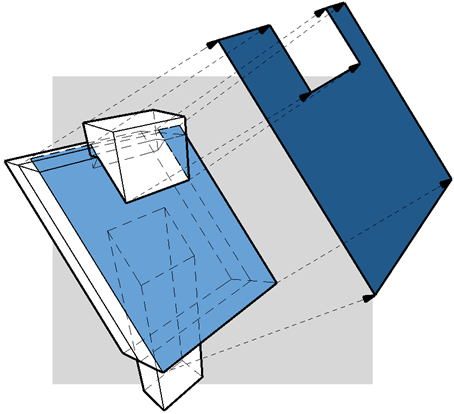
Ebben a példában az Általános oszlop vízszintes felületének területére vagyunk kíváncsiak.

1.Válassza ki az összetevőt a Profilkezelőben.

2.Jelölje be az Összetevő területének listázása jelölőnégyzetet.

Látható, hogy az összetevő alapvonala függőleges, ez nem a keresett terület.

ComponentAreaPM_3.png 

3.Jelölje ki az alapvonalat a Profilszerkesztő ablakban, és forgassa vízszintes helyzetbe.

ComponentAreaPM_4.png     ComponentAreaPM_5.png

4.A módosítások tárolásához kattintson a Profil tárolása gombra.

5.A program figyelembe veszi az oszlop vízszintes területét a konszignációhoz.

A Profilkezelőben történő szerkesztésre vonatkozó általános tudnivalókat lásd itt: Profilkezelő.