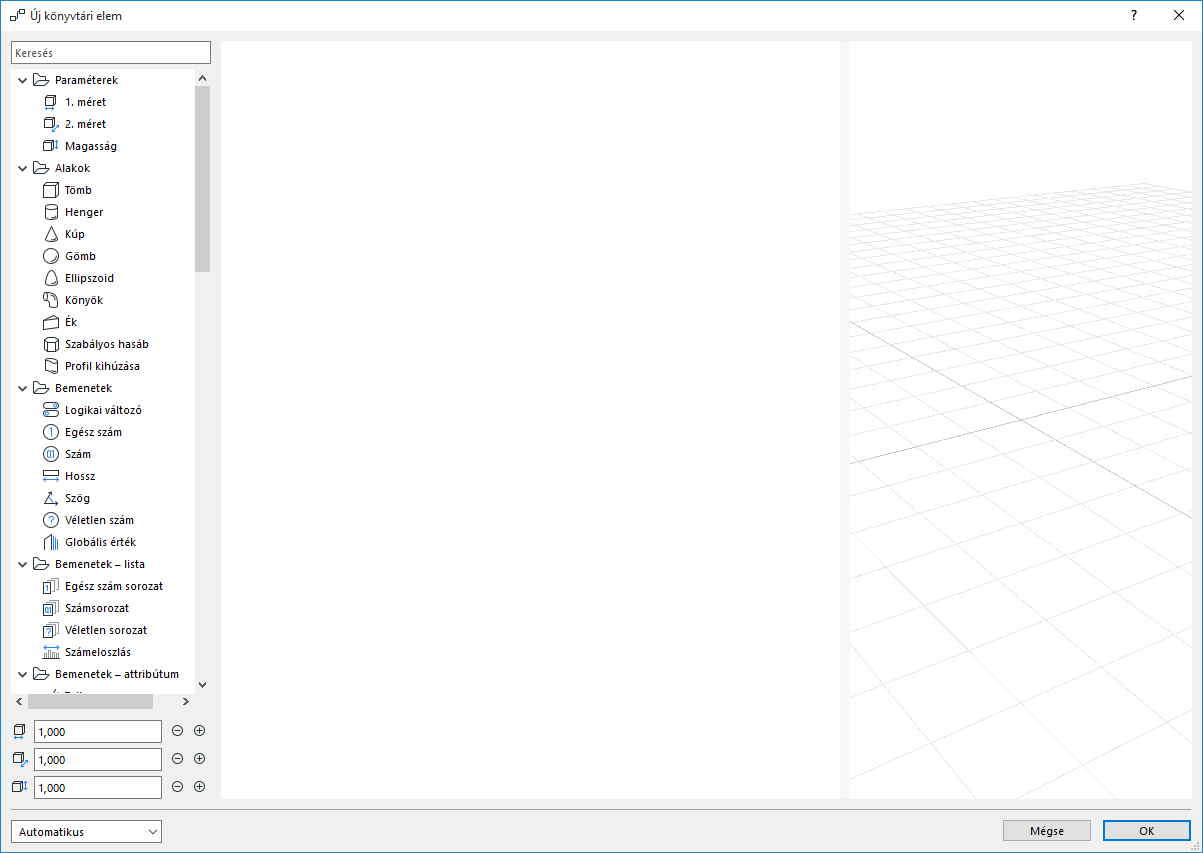
A PARAM-O szerkesztőben leírások hozhatók létre és módosíthatók.
A szerkesztő párbeszédpanelének részei:
•Pontok fastruktúrája
•Szerkesztővászon
•Modell előnézete
A szerkesztő bal oldalán találhatók az elérhető csomópontok. Új pont létrehozásához kattintson duplán a pontra, vagy húzza át azt a szerkesztővászonra.
Szerkesztővászon
A szerkesztő nagy részét a vászon foglalja el. Itt szerkeszthetők a leírások a pontok összekapcsolásával és paramétereik megadásával.
A szerkesztő jobb oldalán a tárgy előnézete látható. Vegye figyelembe, hogy az előnézet nem teljesen egyezik meg azzal, amit látni fog az Archicadben. Néhány korlátozás:
•A textúrák nem kezelhetők. A tárgyak a felület alapszínével láthatók.
•Az élek nincsenek renderelve. A tollszín beállítható, de az élek nem lesznek láthatók az előnézetben.
•Az átlátszóság korlátozottan kezelhető. Az előnézetben láthatók az átlátszó felületek, de az Archicad jóval hatékonyabban kezeli az átlátszóságot.
A rács láthatósága és beállításai az előnézet helyi menüjében módosíthatók.
Automatikus és manuális előnézet
A szerkesztő bal alsó sarkában válthat az automatikus és manuális előnézeti módok között. Automatikus módban az előnézet minden esetben frissül, amikor változás történik a szerkesztőben. A nagyobb modelleknél az előnézet frissítése időigényes lehet. Ilyen esetben manuális módra válthat: ekkor a modell csak szükség esetén, a Frissítés gomb megnyomásakor épül újra.
Mértékegység kezelése
Jelenleg minden számérték méterben van megadva. A Hossz csomópont használatakor a paraméter a rajzi egység beállításai szerint jelenik meg az Archicadben, de Önnek szerkesztéskor méterben kell gondolkodnia.
A szerkesztő gyorsbillentyűi
Megjegyzés: A másolás és beillesztés gyorsbillentyűk a leírásoknál is használhatók.
|
Win |
Alma |
Mac |
|
Esc |
Kijelölés visszavonása |
Esc |
|
Delete vagy |
Kijelölt csomópontok törlése |
Delete vagy |
|
Ctrl+A |
Az összes csomópont kijelölése |
Cmd+A |
|
Ctrl+C |
Kijelölt csomópontok másolása a vágólapra |
Cmd+C |
|
Ctrl+V |
Csomópontok beillesztése a vágólapról |
Cmd+V |
|
Ctrl+Z |
Utolsó módosítás visszavonása |
Cmd+Z |
|
Ctrl+Shift+Z |
Utolsó módosítás újra |
Cmd+Shift+Z |