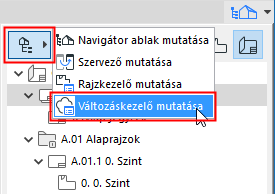
A módosítások követéséhez használja a Változáskezelő palettát, amelynek elérési útja:
•Ablak > Paletták > Változáskezelő
• Változáskezelő megjelenítése opció a Navigátor/Szervező bal felső sarkában lévő előugró menüben
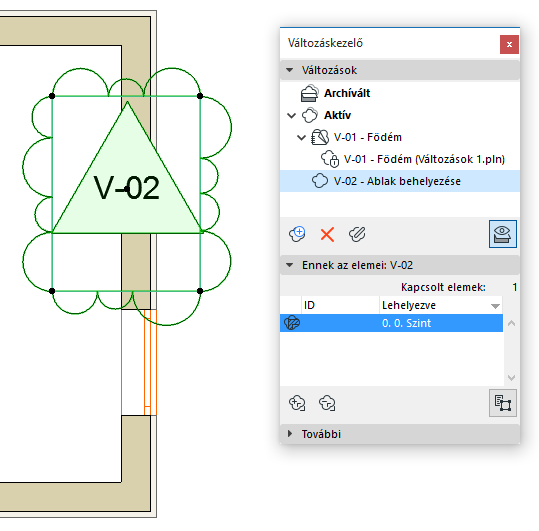
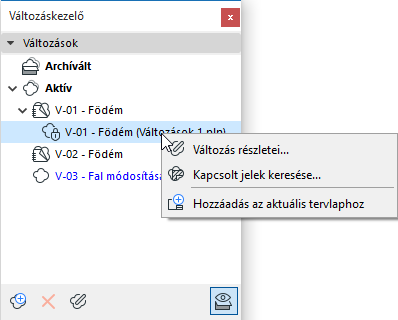
A Változáskezelő tetején jelenik meg a tervben található összes változtatás.
Megjegyzés: a „hivatkozás nélküli” változásjelölők nem jelennek meg a változáskezelőben. A hivatkozás nélküli változásjelölők olyan grafikus elemek, amelyek semmihez nincsenek hozzárendelve, de bármikor hozzákapcsolhatja azokat a meglévő változtatásokhoz.
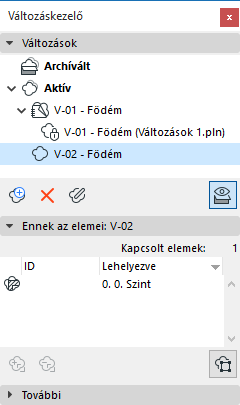
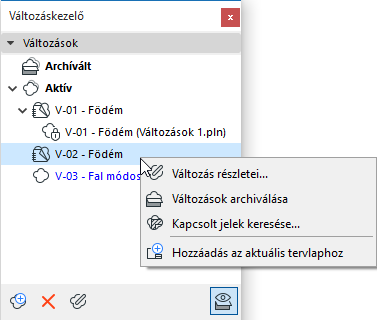
•Kiadatlan változtatások: Az éppen aktív tervlapon lévő kiadatlan változások a Változáskezelőben is megjelennek kék színnel. (Ez csak akkor jelenik meg, ha a Tervlap ablak nyitva van.)
•Kiadott változtatások: A legalább egy tervlapváltozaton kiadott változtatásokat zöld Kiadás ikon jelöli. (Ezek a változtatások még hozzáadhatók más tervlapváltozatokhoz.)
•Archivált változtatások: Lehetőség van néhány vagy az összes kiadott változtatás archiválására, amelyek így elkülönítve jelennek meg a Változáskezelőben. (Lásd Archivált változtatások a Változáskezelőben.)
•Változtatások külső fájlokban: A fogadó fájlba egy kapcsolt modulon keresztül vagy külső rajzból érkező változtatásokat (kivéve az archivált változtatásokat) egy „lakat” ikon jelöli. (Lásd Változtatások külső fájlokból.)
Bármely kijelölt változtatás helyi menüjéből érhetők el a vonatkozó parancsok. Ezek eltérőek a kiadott és kiadatlan változtatások esetén. (A kiadott változtatások nem törölhetők a tervből, azonban archiválhatók.)
A Változáskezelő alján megjelenő kapcsolt elemek közül jelölje ki a kívánt eleme(ke)t, majd kattintson duplán az adott elemre nagyításhoz a nyitott ablakban (ha az látható) vagy a forrás nézetben (ha az jelenleg nem látható).