
Változás séma módosítása egyedi adatok megadásához
Változás séma importálása/exportálása
Változás részleteinek módosítása
Kiadott változtatás részleteinek módosítása
A következő adatok az Új változás párbeszédablakban adhatók meg.
ID (Változás azonosítója): Ezt az információt kötelezően meg kell adni, és minden változás esetén egyedi azonosítót szükséges használni. A program minden új változás esetén automatikusan hozzáad egyet az utolsó számhoz.
Név: Ez az opcionális érték lesz a változás neve. Alapértelmezett beállításként az előző változás neve szerepel itt, amely tetszőlegesen módosítható.
Utolsó módosítás: A változás részleteiben végzett utolsó módosítások dátuma és időpontja. Az elemek és jelölők hozzárendelését és a hozzárendelés törlését a program nem tekinti a változás módosításának. (A változtatás kiadása után ez a mező nem módosítható.)
Utoljára módosította: Az utolsó módosítást végrehajtó felhasználó neve (Csapatmunka terv esetén). (A változtatás kiadása után ez a mező nem módosítható.)
Változás séma módosítása egyedi adatok megadásához
A séma segítségével tetszőleges egyedi adattípusok adhatók meg a terven végrehajtott valamennyi változtatáshoz.
Kattintson a Séma opcióra az Új változás vagy Változás részletei párbeszédablakban, ekkor megnyílik a Változás séma szerkesztése párbeszédablak.
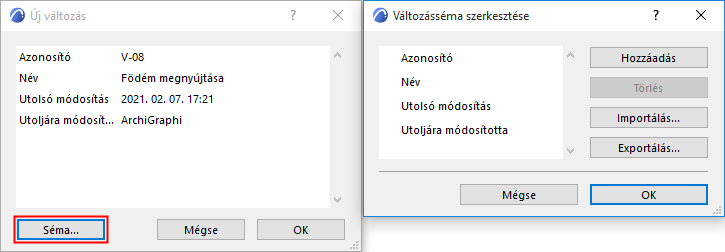
A séma a terven belüli változásokra vonatkozóan négy állandó adatelemet tartalmaz, amelyek nem módosíthatók:
•Azonosító
•Név
•Utolsó módosítás
•Utoljára módosította
Ezeken a mezőkön belül tetszőleges számú további mező adható meg.
1.Újabb mező hozzáadásához kattintson a Hozzáadás parancsra.
2.Adjon egy tetszőleges nevet a mezőnek (pl. Ellenőrizte).
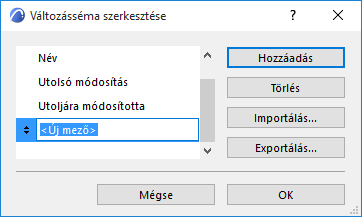
3.Kattintson a Hozzáadás parancsra egy újabb egyedi mező hozzáadásához, vagy a Törlés parancsra a mező törléséhez.
4.A bal oldali nyilak segítségével módosíthatja az egyedi mezők sorrendjét (a négy állandó mező mindig a lista elején található).
Változás séma importálása/exportálása
A Változás séma xml fájlként történő mentéséhez kattintson az Exportálás gombra.
Ezután importálhatja azt egyéb tervfájlokban való használatra.
Lásd még: Változáskezelés: Alapértelmezett elrendezések a sablonban.
Változás részleteinek módosítása
Az adatok módosításához jelöljön ki egy vagy több változást a Változáskezelőben.
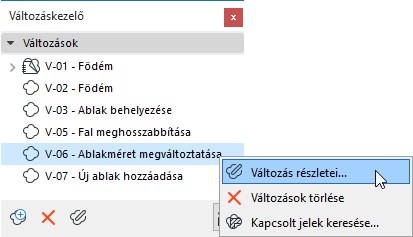
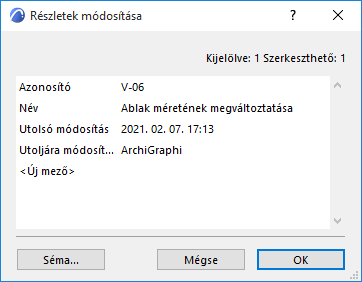
1.Változás részletei megnyitása: kattintson a jobb egérgombbal, majd válassza a Változás részletei parancsot, vagy kattintson duplán a változásra, vagy kattintson a Változás részletei gombra.
2.Módosítsa a mezőket igény szerint.
Megjegyzés: A külső tervekből származó változtatások részletei nem szerkeszthetők.
Megjegyzés: Csapatmunka esetén a változtatás részleteinek módosításához először le kell foglalnia a Változáskezelőt. Lefoglalás nélkül csak azoknak a változásoknak a részletei módosíthatók, amelyeket Ön hozott létre, és amelyek még nem lettek elküldve a szerverre.
Kiadott változtatás részleteinek módosítása
Ha a kijelölt változás már ki lett adva (vagy archivált), a Változás részletei párbeszédablakon egy lakat szimbólum látható. Az ilyen változtatások módosítása nem ajánlott. Ha azonban mégis módosítania kell egy kiadott vagy archivált változtatást, kattintson az ikonra annak feloldásához.
Az ID (Azonosító), a Leírás és az egyedi mezők szerkeszthetők, azonban az Utoljára módosítva és a Felhasználónév nem módosítható.
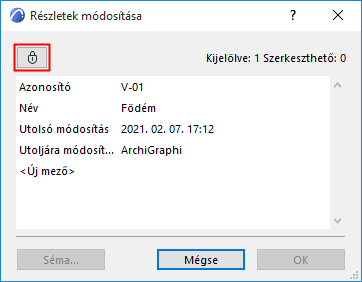
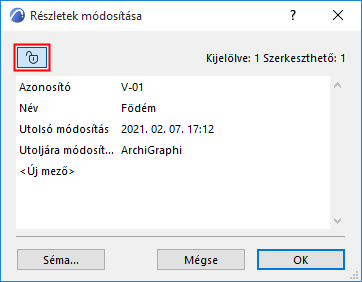
Amint kilép a párbeszédablakból, a változtatás ismét zárolva lesz.