Egyetlen publikálási készlet publikálása
1.Ugorjon a Publikáló térképre a Navigátorban vagy a Szervezőben.
2.Válasszon ki egy publikálási készletet.
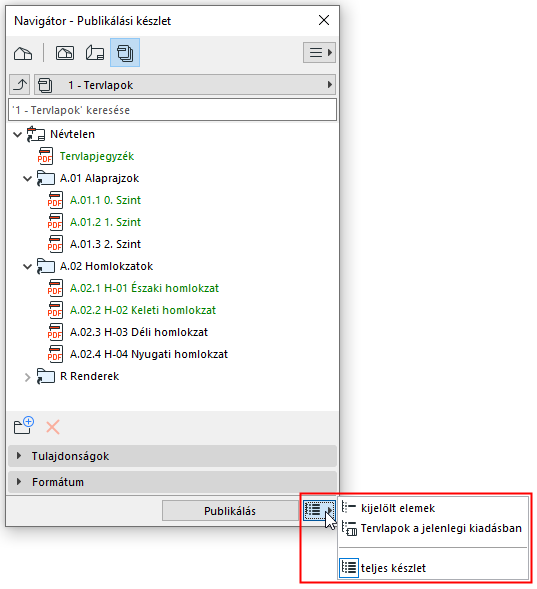
3.Válassza ki a publikálni kívánt elem(ek)et.
•Teljes készlet: a teljes aktív publikálási készlet
•Kijelölt elemek: csak az aktív publikálási készletben aktuálisan kijelölt elemek
•Tervlapok az aktuális kiadásban: Az aktív publikáló készlet összes tervlapja, amely az aktuális kiadás része. (Ezek a tervlapok zöld színnel jelennek meg.)
4.Kattintson a Publikálás parancsra.
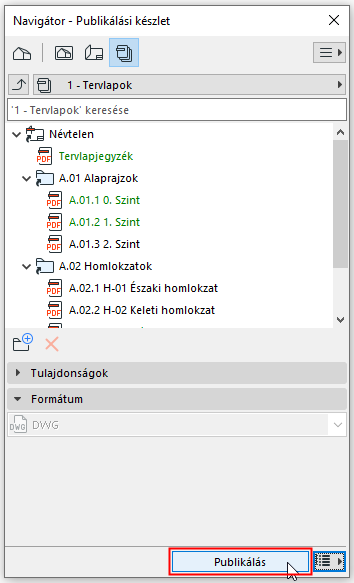
5.A Publikálás előrehaladása párbeszédpanel jelzi az egyes elemek állapotát.
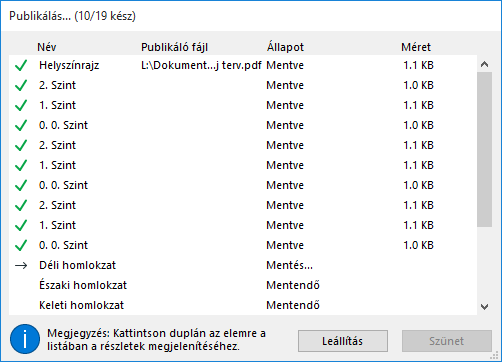
•További információért kattintson duplán a listázott elemekre
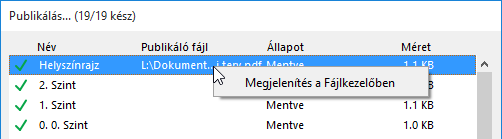
•A jobb egérgombbal kattintva a közzétételi helyre navigálhat
Valamennyi publikálási folyamat információról készül egy naplófájl, amelynek a helyét a Beállítások > Munkakörnyezet > Publikáló párbeszédablak Publikáló naplófájl helye vezérlőjével határozhatja meg.
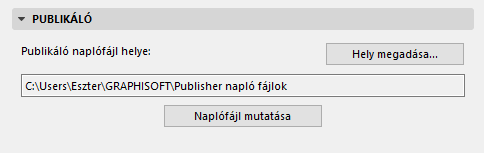
A napló megtekintéséhez kattintson a Naplófájl megnyitása gombra.
Több publikálási készlet publikálása
1.Ugorjon a Publikáló térképre a Navigátorban vagy a Szervezőben.
2.Nyissa meg a publikálási készletek listáját. (Lásd Publikálási készletek listája.)
3.Szükség esetén válassza ki az elkészítendő publikálási készleteket.
4.Válassza ki a publikálni kívánt készlet(ek)et:
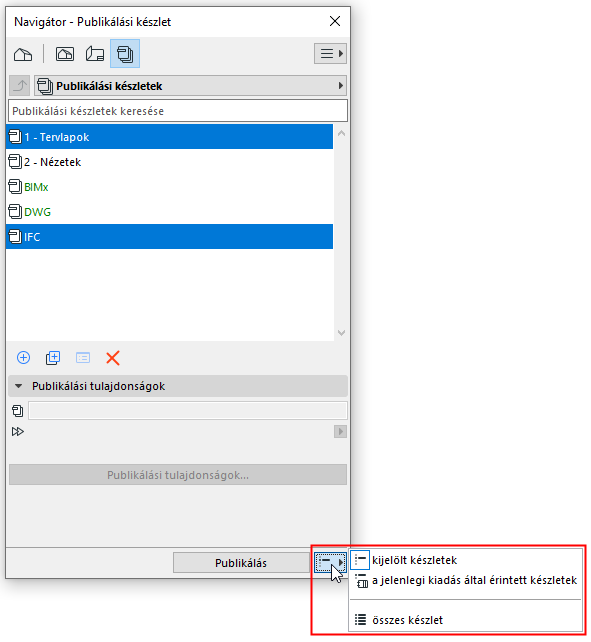
•kiválasztott készletek
•Aktuális kiadásban érintett készletek: Az összes publikálási készlet, amely legalább egy olyan tervlapot tartalmaz, amely az aktuális kiadás része. (Ezek a publikálási készletek zölden jelennek meg.)
Lásd még Változatok a Publikálóban.
•összes készlet
Előfordulhat, hogy egy Publikáló elemet többször is exportálni kell, lépést tartva a módosításokkal. A korábban publikált fájlokat érdemes feljegyzésként megőrizni.
Mindegyik létrejött kimeneti Publikáló elem neve megegyezik magával a Publikáló elem nevével. Ez azt jelenti, hogy ha Ön egy elemet publikál és később átnevezi azt, azért, hogy egy újabb módosítást tükrözzön, újra publikálhatja egy újabb név alatt anélkül, hogy felülírná az előzőleg publikált fájlt.
Amennyiben egyszerre több, azonos nevű elemet publikál, megjelenik egy sárga figyelmeztető háromszög a Publikálás ablakban. Kattintson rá, és olvassa el az alább látható üzenetet. Ezek a fájlok át lesznek nevezve.

Lásd még: Hipermodell ismételt publikálása.