Normál vagy Bézier görbe rajzolásához válassza az Eszköztár Görbe eszközét és az Infótábla első (normál görbe) vagy második (Bézier görbe) Geometria módszerét.
Természetes görbéknél fogópontokat szükséges megadni. A program ezeket automatikusan összeköti; így jönnek létre finom egyedi görbék. Az érintő szögét és az így létrehozott görbe alakját az egymás után elhelyezett fogópontok határozzák meg. Ezt az eljárást az utolsó fogópontra való dupla-kattintással vagy a Vezérlőpulton az OK gombra való kattintással fejezheti be. Ha az OK gombra kattint, a görbe bezáródik.
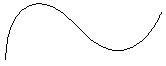
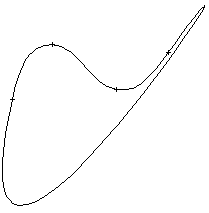
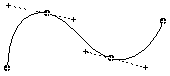
A Bézier görbék valamivel bonyolultabbak, de lehetővé teszik a speciális formák pontosabb létrehozását. A Bézier görbék a természetes görbékhez hasonlóan csomópontokkal definiálhatók, azonban a csomópontok valamelyik oldala mentén, valamint (nyitott görbe esetén) a végeiken szerkeszthető fogantyúk találhatók. A Bézier görbék alakját az érintő iránya és az érintő fogantyúk hossza befolyásolja.
Bézier görbék definiálásakor kattintson egyszer egy fogópont elhelyezéséhez, majd tartsa lenyomva az egeret. A fogóponttól való elmozdulással a kezdeti érintőt, valamint az ívet definiáló fogantyúk hosszát határozza meg. Tartsa az egér gombját nyomva, majd adja meg a következő érintőt és fogópontot a fentiekhez hasonlóan. Ezt az eljárást az utolsó fogópontra való dupla kattintással, vagy a Vezérlőpulton az OK gombra való kattintással fejezheti be. Ha az OK gombra kattint, a görbe bezáródik.
A Bézier görbék szerkesztéséhez külön változtathatja mindegyik fogantyút: a mozgó palettában válassza az Érintő fogópont áthelyezése ikont.
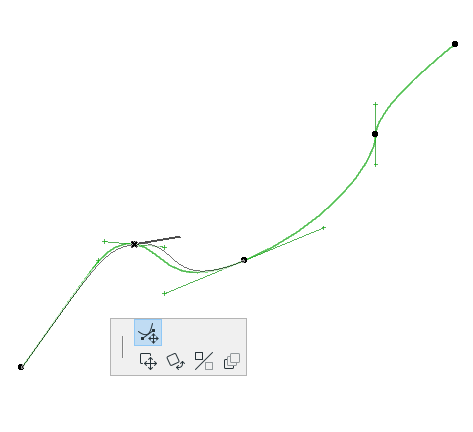
Vegye figyelembe, hogy az egy fogóponthoz tartozó két fogantyúnak ugyanaz a szöge, és csak hosszuk lehet különböző. Minél hosszabb a fogantyú, a görbe annál simább lesz az adott fogópontnál.
Az éles fogópontoknál megnyújthatja a fogantyúkat, így ívessé változtathatja őket.
Megjegyzés: A Bézier görbék szerkesztő fogantyúit a Nézet > Megjelenítési lehetőségek a képernyőn > Görbe fogópontok paranccsal teheti láthatóvá. Ha aktív a parancs, akkor az összes szerkesztő fogantyú látható az alaprajzon. Ha a parancs nem aktív, akkor csak az utoljára kijelölt görbe szerkesztő fogantyúi láthatók, és ha megszünteti a kijelölést, egyetlen fogantyú sem látható.