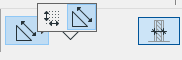
Hosszméretezés geometriai módjai
A Geometriai módok a Hosszméretezéshez az Infótáblán állíthatók be.
Az Ön által választott Geometria módszer az egész láncolatra vonatkozik és egységenként nem módosítható.
Megjegyzés: Léteznek további Geometriai módok is, melyek a 3D dokumentum ablakban használhatók.
Lásd Lineáris méretezések a 3D dokumentum ablakban.
Az oldalon bemutatott témák:
Az alapértelmezett Bármely irány eljárással összefüggő kóták hozhatók létre az elem helyzetéhez viszonyított többféle helyzetben: az elsőként elhelyezett két referenciaponttal párhuzamosan vagy vízszintesen/függőlegesen, vagy bármely tetszőleges más éllel/felülettel párhuzamosan.
Mozgassa körben a kurzort a lehetőségekkel kapcsolatos visszajelzés megjelenítéséhez, amely a méretezés pontok helyzetétől függően változik.
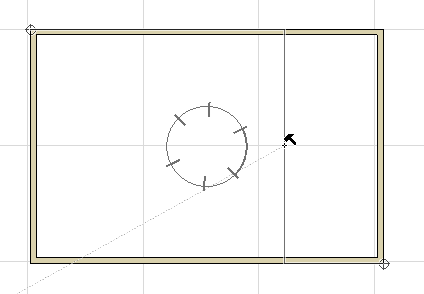
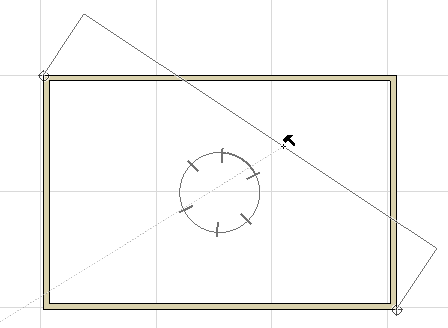
Elérhető egy további méretvonal vektor is: Miután megjelenik a fekete kalapács kurzor, a kurzort a tervben bármely egyenes vonalra/élre mozgathatja.
Megjegyzés: A 3D dokumentum ablakban a méretezést a szerkezeti elemek széléhez kell igazítania, ui. itt nem működnek a vonal szegmensek.
Példa
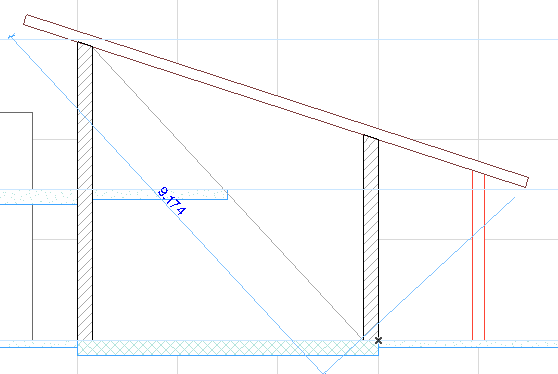
Tegyük fel, hogy a tetőt a tetővel párhuzamos vektor helyett az átlóval párhuzamos vektorral kívánja méretezni.
1.Kattintson a tető két végpontján lévő két méretezési pontra.
2.Mozgassa a kurzort az átló fölött. A kurzor ekkor „mercedes + párhuzamos méret” kurzor alakúra változik, jelezve, hogy olyan élt talált, amellyel a méretvonal párhuzamos lehet:
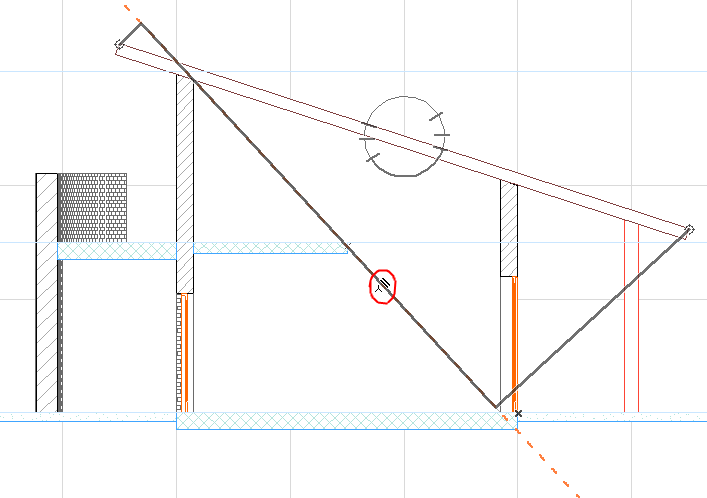
3.Egy kattintással a vonallal/éllel párhuzamossá teheti a méretvonalat.
4.Húzza a méretvonalat a végleges helyére, és kattintson a fekete kalapács kurzorral a méretlánc elhelyezéséhez.
A Csak X-Y eljárás a méretvonal tartományokat a képernyőhöz viszonyítva csak vízszintesre és függőlegesre korlátozza.
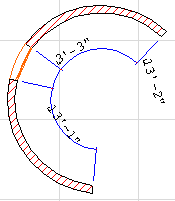
Ezzel az eljárással az íves elemek méretezhetők.
1.Ha a Hosszméretezés eszköz aktív, válassza az Infótáblán az Ívhossz geometriai módot.

2.A Mercedes kurzorral kattintson egy körívre vagy egy íves élre. Nem kell feltétlenül a végpontra kattintani, az ív bármely pontja megfelel.
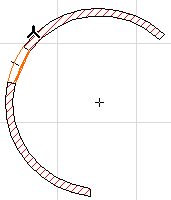
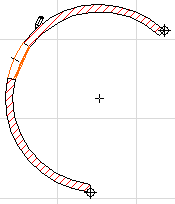
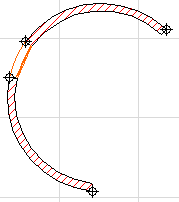
3.Ezzel megjelöli az ív vagy az él végpontjait. Ez lesz az az él, amire az ívhosszt felméri. Kattintson rá azokra a pontokra, amelyeket hozzá kíván venni a méretlánchoz.
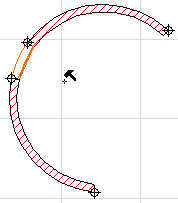
4.Ha befejezte az íven a méretezendő pontok kiválasztását, kattintson duplán az üres ceruza kurzorral bárhol a munkaterületen, vagy a Vezérlőpulton kattintson az OK gombra.
5.Kattintson a kalapács kurzorral a méretlánc lehelyezéséhez.
Kapcsolja be a Vastagság egy kattintással vezérlőt a Hosszméretezés eszköz infótábláján, amellyel a fal és a födém vastagsága egyetlen kattintással méretezhető.

1.Miközben aktív a Hosszméretezés eszköz, vigye a kurzort a fal vagy födém kontúrvonalára.
Ha bármely másik elemre kattint, az egykattintásos megoldás nem működik, a méretvonalat a szokásos módon kell elhelyeznie.
2.Kattintson egyszer a Méretezés részletek alatt lévő beállításoknak megfelelő vastagság méret(ek) elhelyezéséhez:
–Automatikus módban, a Külső/Mag/Referenciavonal beállításoktól függően ezzel több méretezési pont jön létre a láncon.
Megjegyzés: Ha csak a Referenciavonal beállítás aktív, az egykattintásos megoldás nem működik.
–Manuális módban az eljárás a falak és födémek összes rétegét méretező láncot eredményez.
További részleteket lásd Fal és födém vastagsági méretezése.