Az alábbi szakasz témái:
Méretvonal szakaszának mozgatása
Méretlánc eltolása/forgatása/tükrözése
Sugárméretezés nyújtása vagy áthelyezése
Lásd még:
Méretlánc kiválasztása
Kattintson a méretvonal egy tetszőleges „szabad pontjára” a Pipa Mercedes jellel kurzorral.
Méretezési szakasz kijelölése
Kattintson a középpontjára a Pipa nyíllal kurzorral.
Válassza ki a Méret szövegét
•Használja a Gyors kijelölés kurzort.
•Egy másik megoldás: kattintson a szöveg bal alsó sarkára (kurzor formája: Pipa Nyíllal).
Lásd Kijelölt méretszám beállítása. Lásd még: Szövegdoboz szerkesztése.
1.Jelölje ki a teljes méretláncot (kattintson a méretvonal egy „szabad pontjára”).
2.Alkalmazza az alábbiak egyikét:
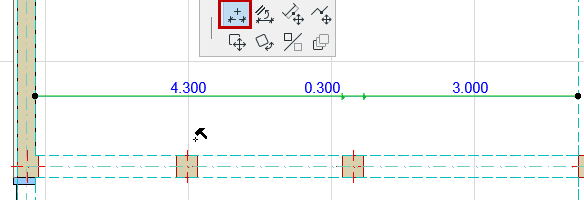
–A mozgó palettáról válassza a Méretezési pont beillesztése/összefűzése parancsot, majd kattintson arra az elemre, amelyhez méretet kíván hozzáadni, vagy kattintson bárhová a méretvonalon kívül.

–Válassza ki a Méretezés eszközt, majd a Ctrl/Cmd billentyű lenyomásával kattintson arra az elemre, amelyhez méretet kíván hozzáadni, vagy kattintson bárhová a méretvonalon kívül.
Méretezési pont szerkesztése
Kattintson a pontra. Majd alkalmazza az alábbiak egyikét:
•Kattintson újból a Mozgó paletta eléréséhez.
•Kijelölt ponthoz tartozó méretezési beállítások megnyitása: az egyetlen elérhető opció a méretsegédvonal hosszának szerkesztése.
Jelölje ki, majd törölje a méretezési pontot.
Vagy:
1.Jelölje ki a teljes méretláncot (kattintson a méretvonal egy „szabad pontjára”).
2.Ctrl (Cmd)+kattintás az egyes pontok törléséhez.
1.Jelölje ki a méretezési pontot.
2.Alkalmazza az alábbiak egyikét:
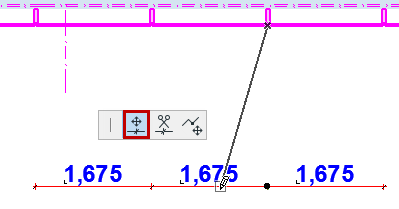
–A mozgó palettáról válassza a Méretezési pont mozgatása parancsot. Húzza új helyre a kiválasztott méretezési pontot.
–Ctrl (Cmd) + kattintás egy új pontra a méretezési pont áthelyezéséhez.
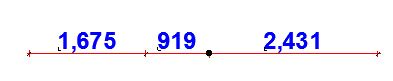
Alkalmazza az alábbiak egyikét:
•A szakasz törléséhez használja a Ctrl + kattintás billentyűkombinációt:
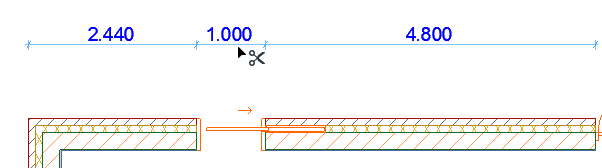

•Jelölje ki a kívánt a méretszöveget, és törölje.
Méretvonal szakaszának mozgatása
1.Jelölje ki a teljes méretláncot (kattintson a méretvonal egy „szabad pontjára”).
2.Kattintson arra a szakaszra, amelyet át kíván helyezni.
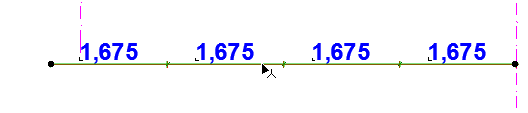
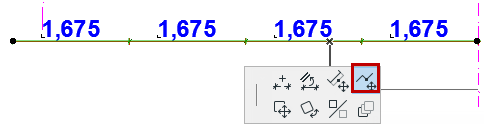
3.A mozgó palettáról válassza a Méretvonal mozgatása parancsot.
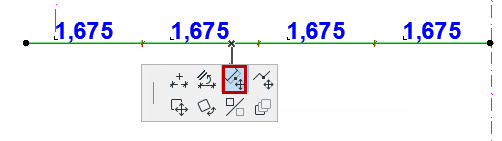
4.Húzza a szakaszt az új helyére. A program ennek megfelelően elvágja az eredeti méretláncot.
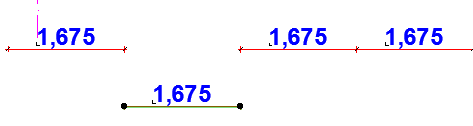
Ez a parancs a hosszméretvonalak belső pontjain, illetve szakaszain elérhető.
1.Kattintson arra a pontra vagy szakaszra, ahol el kívánja vágni a vonalat.
2.A mozgó palettáról válassza a Méretvonal megtörése parancsot.
–Ha szakaszra kattintott: A program a méretvonalat a megjelölt szakasz legközelebb eső végpontjánál vágja el. Az így szétvágott vonal új helyre húzható.
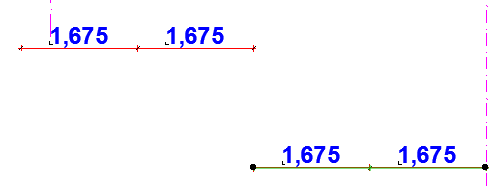
–Ha pontra kattintott: A program a méretvonalat a megjelölt pontnál vágja el. Kattintson a „szem” kurzorral arra az oldalra, amelyet el kíván tolni.


Ez a parancs a hosszméretvonalak belső pontjain elérhető.
1.Kattintson arra a pontra, ahol ketté kívánja vágni a vonalat.

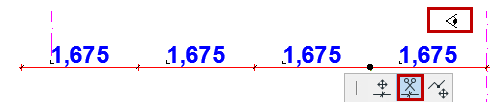
2.A mozgó palettáról válassza a Méretvonal kettévágása parancsot.
3.Kattintson a „szem” kurzorral a vonalnak arra az oldalára, amelyet ki kíván jelölni.

Két (egyenes vagy ívelt) méretlánc összefűzéséhez hajtsa végre a következő lépések egyikét:
•Jelölje ki az egyik láncot (kattintson a méretvonal egy „szabad pontjára”), majd a Ctrl/Cmd billentyű lenyomása mellett kattintson a másik méretvonalra.
•Válasszon ki egy láncot (kattintson a méretvonal egy „szabad pontjára”), hívja elő a Méretezési pont beszúrása/összefűzése parancsot a mozgó palettáról, majd kattintson egy másik méretláncra az összefűzéshez.


Méretlánc eltolása/forgatása/tükrözése
1.Jelölje ki a teljes méretláncot (kattintson a méretvonal egy „szabad pontjára”).
2.Válassza a mozgó palettán a Mozgatás, Forgatás vagy Tükrözés parancsot.

Megjegyzések:
–A méretláncot egészében lehet áthelyezni vagy elforgatni. Méretezési egységek vagy pontok az eredeti lánctól nem tolhatók vagy forgathatók el, illetve arra nem tükrözhetők.
–Az asszociatív méretláncok csak méretsegédvonalaik iránya mentén tolhatók el.
–A forgatás után a program minden referenciapontot automatikusan újraméretez, és az új irány mentén kivetít.
1.Jelölje ki a teljes méretláncot (kattintson a méretvonal egy „szabad pontjára”).
2.Hívja elő a mozgó palettáról a Méretezés vonalhoz igazítása parancsot.
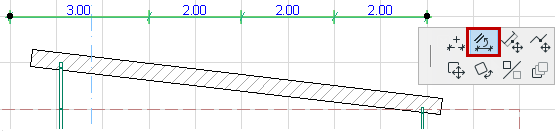
3.Kattintson egy egyenes élre vagy vonalra. A kijelölt méretlánc a kattintással kijelölt élhez igazodik.
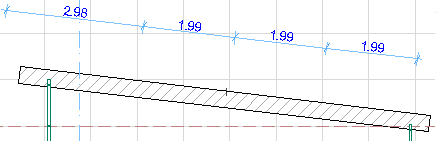
Sugárméretezés nyújtása vagy áthelyezése
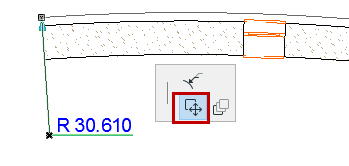
A mozgó paletta parancsaival módosíthatók a lehelyezett sugárméretezések:
A Sugárméretezés nyújtása ikonnal megnyújthatja a méretezést.
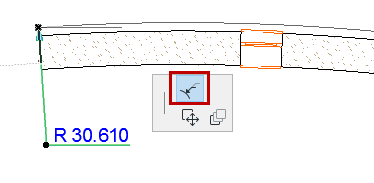
A Sugárméretezés áthelyezése ikonnal megváltoztathatja a méretezés helyét.