
1.Aktiválja a Szöveg eszközt
2.Kattintson kétszer szövegdoboz rajzolásához. Megjelenik a Szövegformázó paletta és a Szövegszerkesztő.
3.Alkalmazza az alábbiak egyikét:
–Kattintson az Automatikus szöveg beszúrása gombra a Formázás palettán
–Kattintson az egér jobb gombjával a Szövegszerkesztő azon pontjára, ahova szöveget kíván beszúrni, majd válassza az Automatikus szöveg beszúrása lehetőséget:
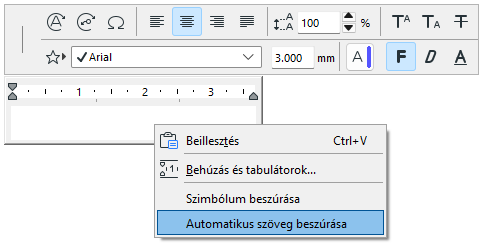
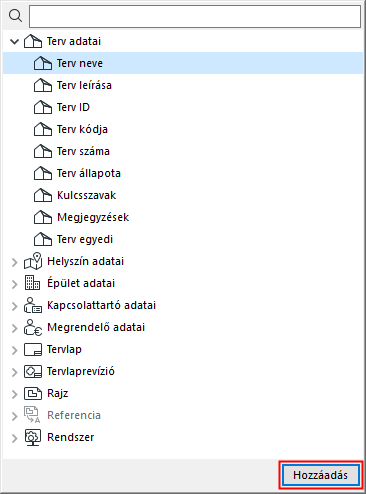
4.Válasszon ki egy vagy több automatikus szöveget. Ezek szövegszerkesztőhöz történő hozzáadásához kattintson duplán, vagy válassza a Hozzáadás lehetőséget.
Ha már megadta az automatikus szöveg hivatkozását, megjelenik a vonatkozó szöveg.
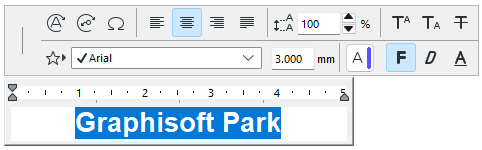
Ha a hivatkozott információ nem érhető el, helykitöltő szöveg jelenik meg helyette.
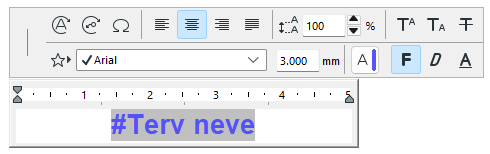
Amikor a hiányzó információ elérhetővé válik, a helykitöltő szöveget azonnal felülírják a megfelelő adatok.
Ugyanahhoz a szövegmezőhöz tetszőleges számú Automatikus szöveg adható hozzá, valamint a szövegmező további statikus szöveggel is kiegészíthető.
Az aktuális Szöveg beállítások érvényesek. Ha csak egyes karaktereket vagy a szövegnek csupán egy részét szeretné formázni, használja a Szövegformázó paletta és a Szövegszerkesztő vezérlőit.
Lásd A formátum paletta és a szövegszerkesztő vezérlői.
Az Automatikus szövegnek több forrása is lehet:
Tervspecifikus információk, mint például a terv neve (nem feltétlenül azonos a fájlnévvel), az építész neve, a kiadás dátuma vagy bármely más olyan adat, amelyet megadott a Fájl > Infó > Tervinformációk > Tervinformációk párbeszédablakban.
Lásd még: Tervinformációk.
•Tervlapspecifikus információk, mint például a tervlap neve vagy azonosítója, az alcsoport neve vagy azonosítója vagy a tervlapkönyvben található tervlapok száma.
•Rajzspecifikus információk, például a rajz neve, léptéke és nagyítása.
•Egy adott rajzból jövő információ (amit egy Automatikus szöveghez hivatkozásként szolgáló rajzként ad meg).
Lásd még: Automatikus szöveghez hivatkozásként szolgáló rajz.
•Rendszerfüggő információk (fájlnév, elérési útvonal, utolsó módosítás dátuma, stb.).
Automatikus szöveg hozzáadása GDL tárgyakhoz
GDL tárgyak leírásainak készítésénél is rendelkezésére áll az Automatikus szöveg lehetősége.
Így például ha egy GDL Tárgy típusú Címet helyezett le egy Tervlapsablonra, megírhatja úgy a tárgyat, hogy abban megjelenjen a Terv neve.
A GDL leírás ablakban nem elérhető a Szövegszerkesztő és az Automatikus szövegek listája, így ott a megfelelő formázási kódokat kell használnia.
A GDL leírásokban használható Automatikus szövegek kulcsszavait lásd Automatikus szöveg kulcsszavak.