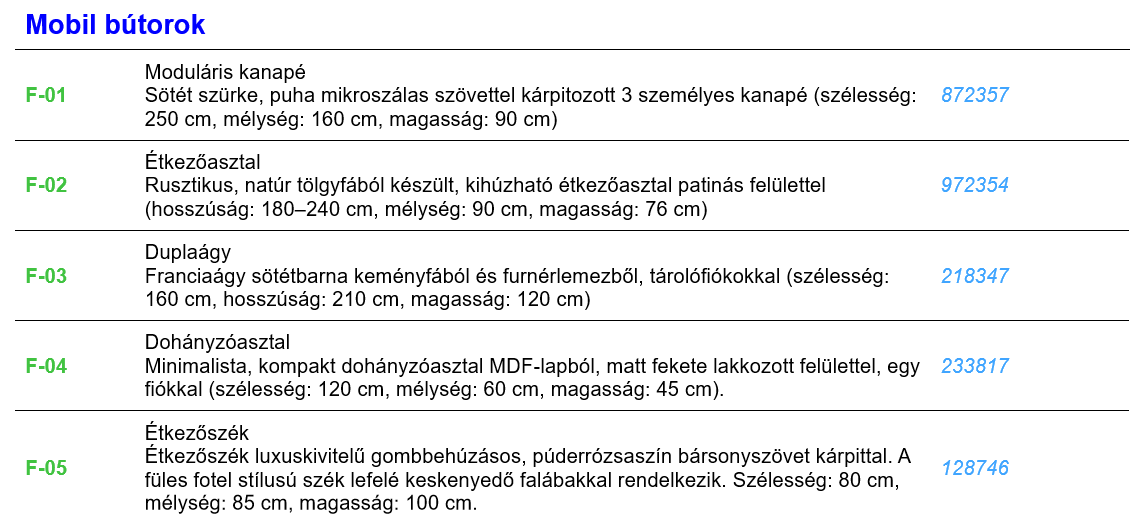
Jelmagyarázat tartalma és formátuma
A Jelmagyarázat egy objektum típusú elem, amely a tervkönyvtárban található.
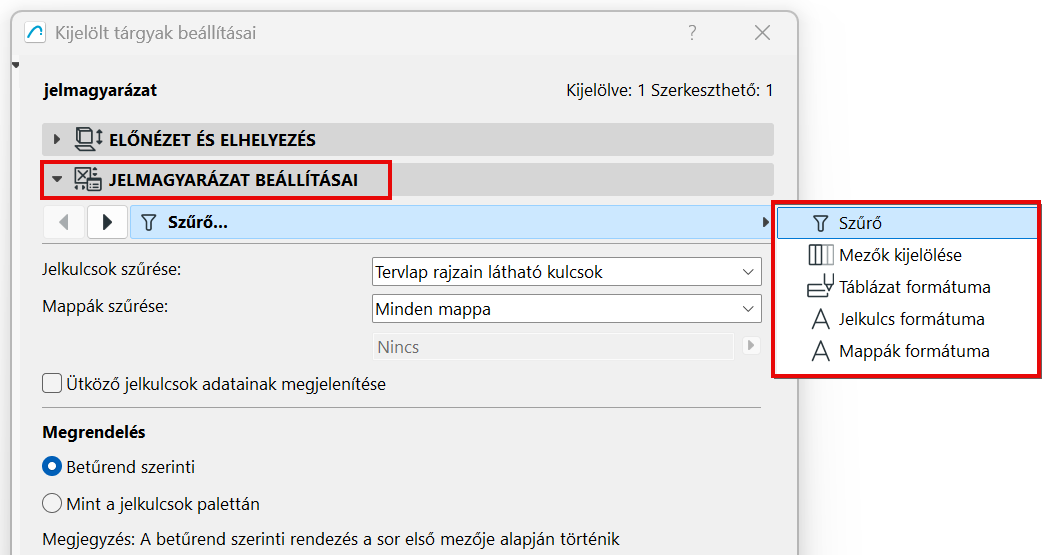
A Jelmagyarázat beállításai panel lapjain tetszés szerint beállíthatja a tartalmi és formai elemeket.
Jelmagyarázatok tartalmának szűrése (mappa és láthatóság szerint)
Jelölje ki a megjeleníteni kívánt jelkulcsmezőket
Jelölje ki a megjeleníteni kívánt mappamezőket
Az összevont mezők elválasztója
Keretek és elválasztók megjelenítése
Jelenítse meg a háttérkitöltést
Táblázat sorainak tördelése a fekvő megjelenítéshez
Jelmagyarázatok tartalmának szűrése (mappa és láthatóság szerint)
A Szűrés oldalon:
•Adja meg, mely jelkulcsokat kívánja megjeleníteni: összes jelkulcs vagy csak a rajzokon látható jelkulcsok
•Adja meg, mely mappák tartalma jelenjen meg (vagy válassza az Összes mappa lehetőséget)


Adatok megjelenítése az ütköző jelkulcsokról
Ha a Jelmagyarázat tartalma egymásnak ellentmondó adatokat tartalmazó jelkulcsokat foglal magában (ez előfordulhat a kapcsolt elemeknél): Jelölje be ezt a négyzetet az ellentmondó adatokról szóló információk megjelenítéséhez. Ellenkező esetben a jelmagyarázatban csak a kulcs lesz látható mindenfajta információ nélkül.
Lásd még: Kapcsolt modulok jelkulcsai.
A Sorok rendje
Válassza ki, hogy milyen sorrendben kívánja felsorolni a jelmagyarázatban előforduló jelkulcsokat:
•Ábécé-sorrend (a sor első mezője alapján)
•A Jelkulcsok palettában szereplő sorrend szerint
A Mezők kiválasztása oldalon:
•Kattintson a jelmagyarázatban szereplő oszlopok számának megadásához (pl. „2 oszlop”)
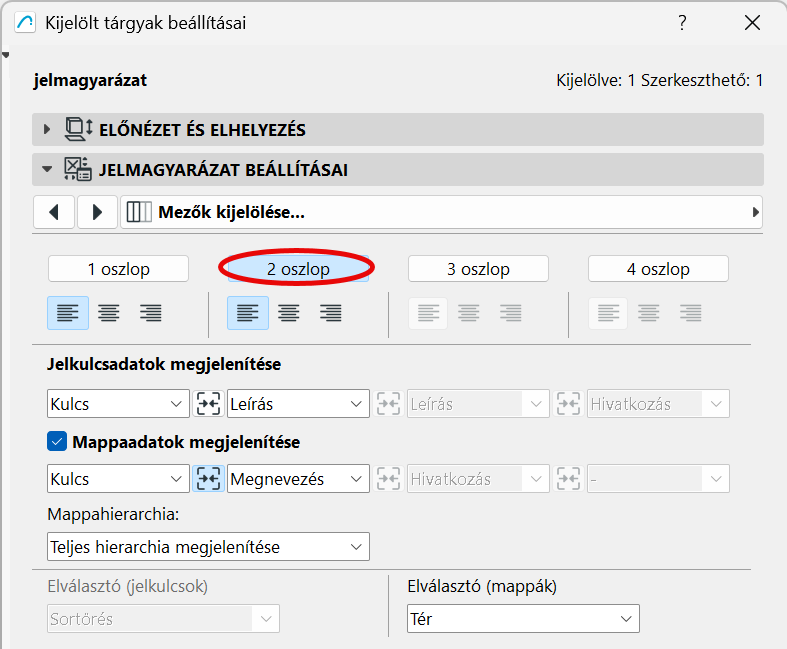
Jelölje ki a megjeleníteni kívánt jelkulcsmezőket
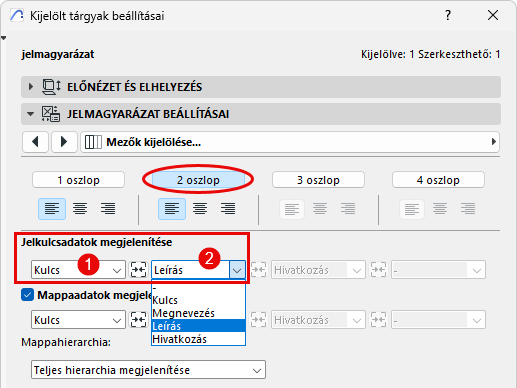
A Mezők kiválasztása oldalon:
A felugró ablakokban beállítható, hogy a jelkulcs mely adatai jelenjenek meg a jelmagyarázat egyes oszlopaiban. (Ha például a „2 oszlop” lehetőséget választotta, akkor itt két jelkulcsadatot választhat. Például: Kulcs az első oszlophoz, Leírás a második oszlophoz.)
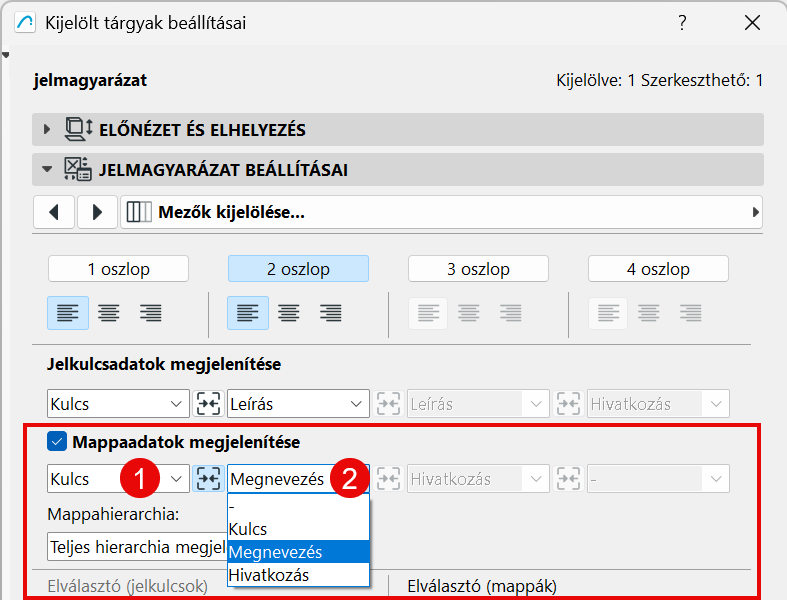
Jelölje ki a megjeleníteni kívánt mappamezőket
A jelmagyarázat megjelenítheti a mappák adatait, valamint magukat a jelkulcsokat is. A Mezők kiválasztása oldalon:
Ellenőrizze a Mappaadatok megjelenítése opciót.
Ezután állítsa be, hogy a jelmagyarázat egyes oszlopaiban melyik mappaadatok jelenjenek meg (pl. a mappa kulcsa az első oszlopban és a mappa címe a másodikban).
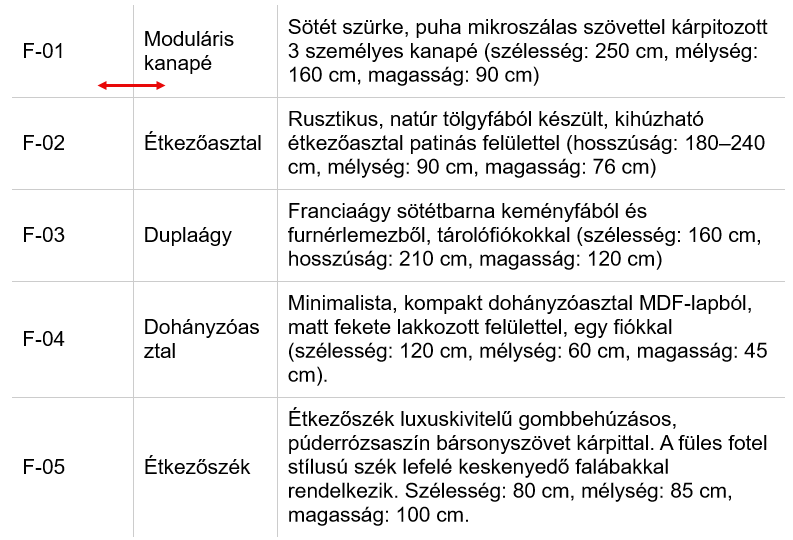
A szomszédos mezők adatai és formázása összevonható.
A példában érdemes összevonni a jelkulcsok első két mezőjét (Kulcs és Megnevezés):
Az adatok összevonásához: A Jelmagyarázat objektum beállításaiban a Mezők kiválasztása lapon kattintson a két mező között található Egyesítés gombra.
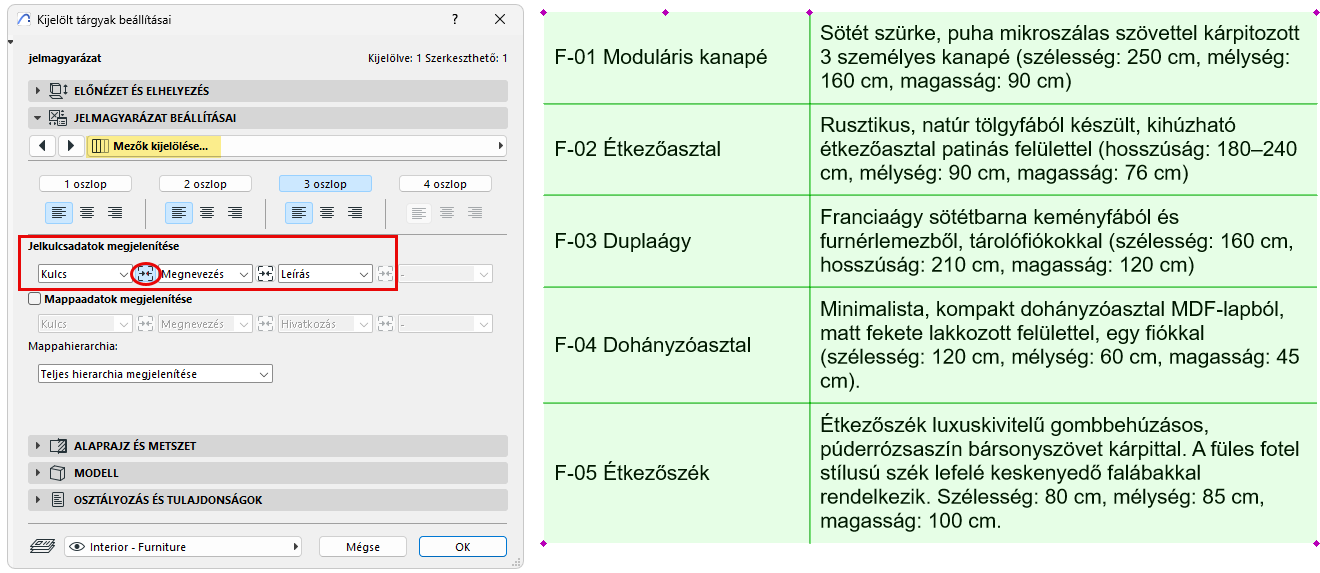
Megjegyzés: Az összevont mező az első oszlophoz beállított igazítást használja. Például: az összevont Kulcs + Megnevezés mező az 1. oszlophoz megadott igazítást használja (a példában: balra).
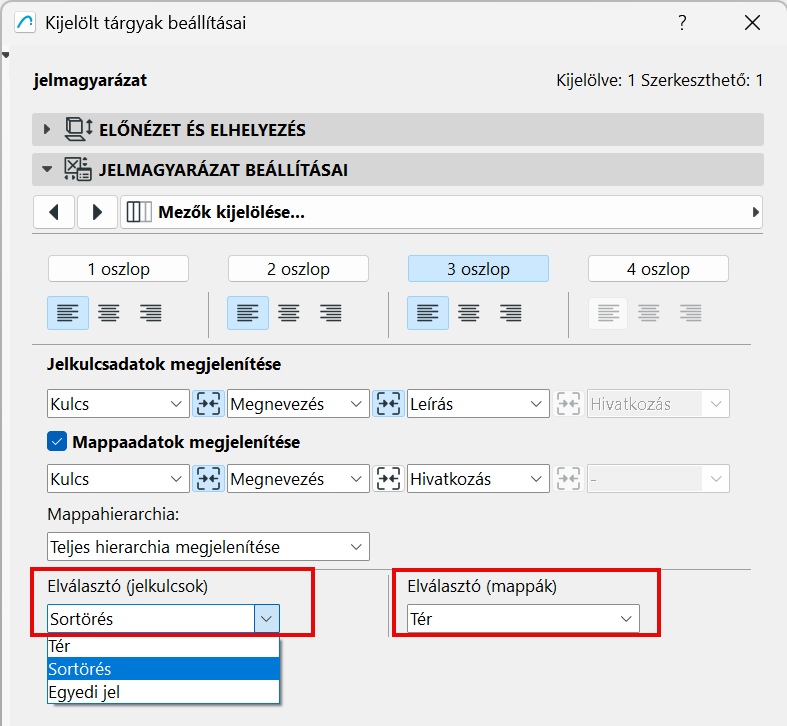
Az összevont mezők elválasztója
Ha a jelmagyarázat összevont mezőkkel rendelkezik (például Kulcs és Cím), akkor bármilyen elválasztójelet beállíthat közéjük.
Például tehet sortörést az egyesített jelkulcsadatok közé, és szóközt az összevont mappaadatok közé.

Állítsa be a kívánt szövegillesztést a jelmagyarázat egyes oszlopaihoz (balra, középre, jobbra).
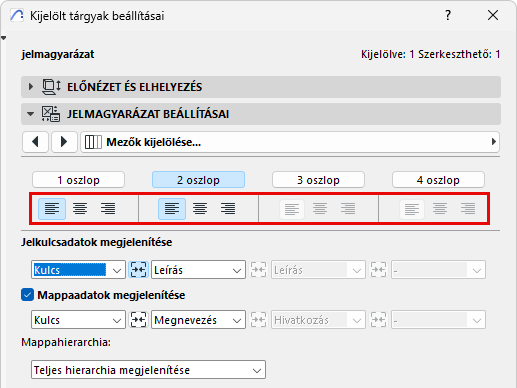
A teljes oszlopra ugyanaz az igazítási beállítás vonatkozik.
Keretek és elválasztók megjelenítése
A Táblázat formátuma oldalon:
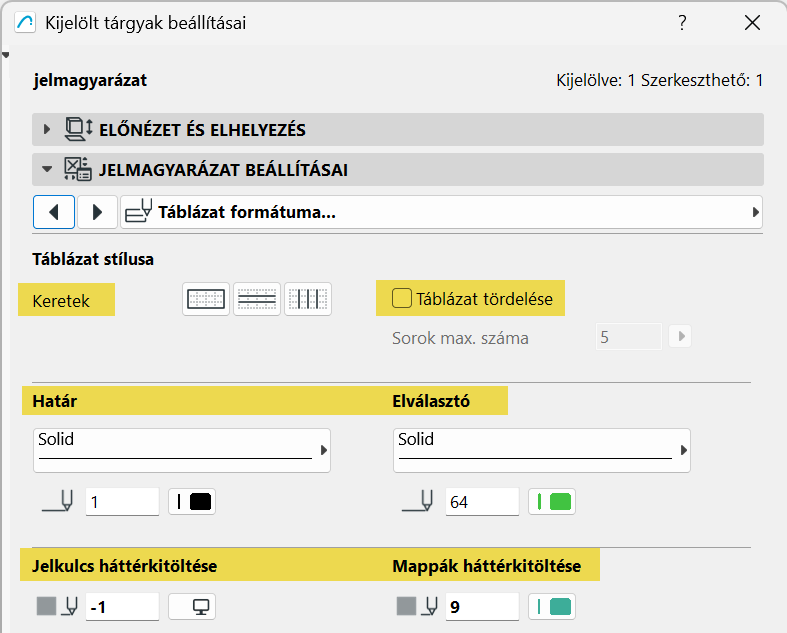
•Adjon keretet és rétegelválasztó vonalakat a Jelmagyarázat táblázathoz (az ikonokra kattintva be- vagy kikapcsolhatja azokat)
•Vonaltípusok és színek beállítása a szegély- és rétegelválasztó vonalakhoz
•A jelmagyarázatban húzza ki a vonalakat szükség szerint
Jelenítse meg a háttérkitöltést
Ha kívánja, háttérkitöltéssel kiemelheti a Jelkulcsadatok és/vagy a Mappa adatmezőket.
Táblázat sorainak tördelése a fekvő megjelenítéshez
Ha a jelmagyarázat túl hosszú, akkor a táblázat sorai tördelhetők a fekvő megjelenítéshez.
A Táblázat formátuma oldalon:
Jelölje be a Táblázat tördelése lehetőséget, és adja meg a sorok számát (sorok maximális száma). A Jelmagyarázat táblázata e sor után megszakad.
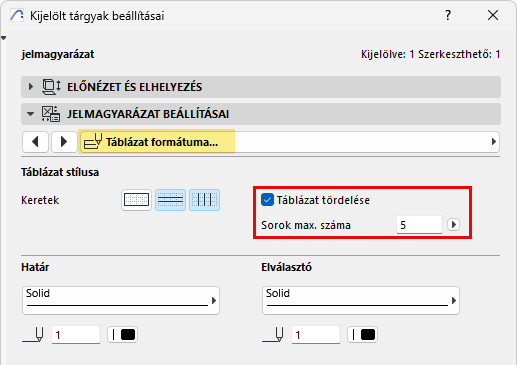
A szövegtördelés vonatkozásában a „sor” az adatelemek sorát jelenti (mappa megnevezése, kulcsszavak adatai stb.), azaz nem egy szövegsort.
A példában a jelmagyarázat az 5. sor után szakad meg.
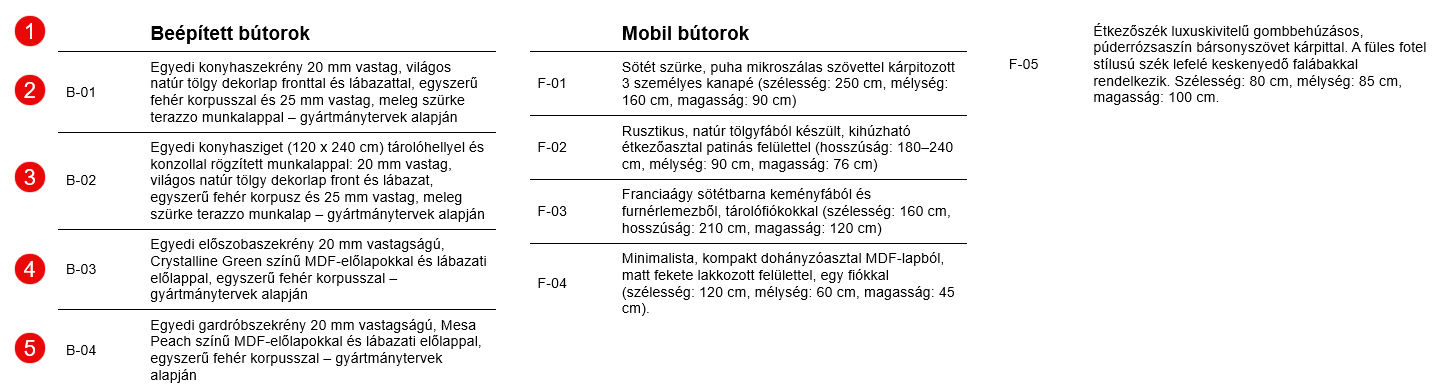
Megjegyzés: Ha a beállított sortörés után egy „árva” mappanév maradna alul, akkor az a mappanév a következő szakasz tetejére ugrik.
Használja a Jelkulcsok formázása és a Mappák formázása oldalakat.
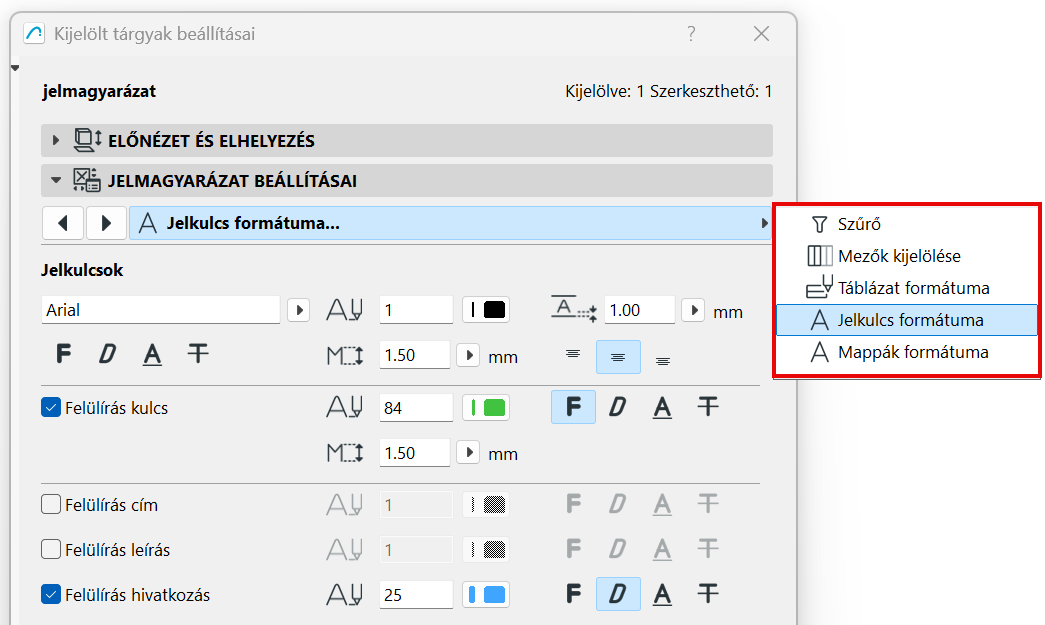
Például:
•Eltolhatja a jelkulcs vagy a mappa szövegét a jelmagyarázat keretéhez képest
•Szövegillesztés beállítása
•Használjon külön szövegformátumokat az egyes adatokhoz, például "Kulcs" vagy "Hivatkozás"