Könyvtárak beállítása a Csapatmunka terv megosztásához
Csak akkor használhatók könyvtárak egy megosztott Csapatmunka tervben, ha a BIMcloudon vannak tárolva. Önálló terv megosztásakor a Könyvtárak párbeszédpanelen tetszés szerint feltölthetők a terv kapcsolt könyvtárai a BIMcloudba.
A Könyvtárak párbeszédablak a Csapatmunka terv megosztása párbeszédablakból elérhető. (Lásd: Csapatmunka terv megosztása.)
A Könyvtárak párbeszédablak bal oszlopában látható az önálló terv csatolt könyvtárainak listája.
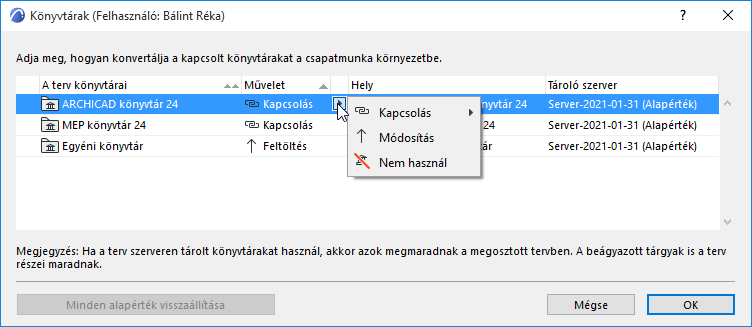
Mindegyik kijelölt csatolt könyvtárhoz válasszon műveletet a Művelet előugró listából. Az elérhető műveletek az adott szituáció függvényében változnak.
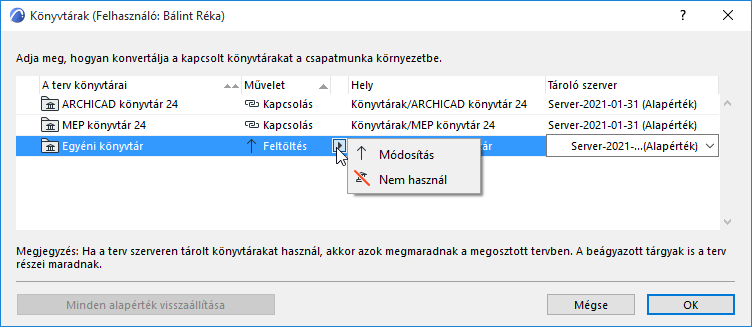
Feltöltés
A csatolt könyvtár feltöltése az itt látható, kiválasztott tároló szerverre. Ez az alapértelmezett lehetőség akkor, ha:
•a csatolt könyvtár elérhető
•a célmappa még nem tartalmaz azonos nevű könyvtárat
Feltöltés később
Ez a lehetőség akkor jelenik meg, ha
•a feltölteni kívánt csatolt könyvtár nem található (pl. törölték)
•nem rendelkezik a szükséges engedélyekkel a tároló szerverhez és/vagy a feltöltött könyvtárakhoz való hozzáféréshez
Ha a Feltöltés később lehetőséget választja, megoszthatja a tervet, de a csatolt könyvtár most nem lesz feltöltve. Ha valaki (pl. a szerver rendszergazdája) feltölti a könyvtárat a megadott helyre, a terv automatikusan megtalálja azt.
Kapcsolás
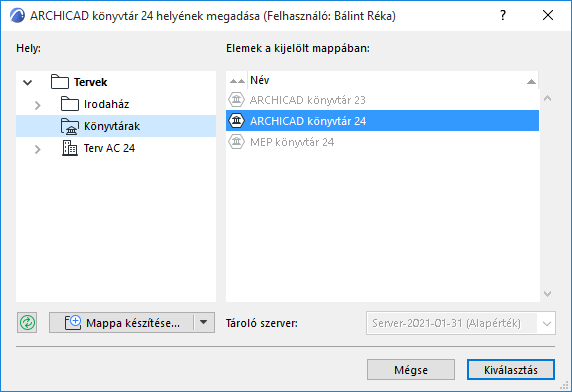
A „Kapcsolás” az alapértelmezett beállítás, ha a BIMcloud célmappájában van egy azonos nevű könyvtár. Ezzel a beállítással a megosztott terv hozzárendelhető ehhez a könyvtárhoz. Vagy kattintson az előugró ablakra, ha egy másik BIMcloud helyen lévő, azonos nevű könyvtárhoz kívánja hozzárendelni.
Könyvtár mappa módosítása
Ezzel a beállítással a könyvtár a BIMcloud egy másik (az alapértelmezettől eltérő) mappájába tölthető fel.
Megjegyzés: BIMcloud Basic esetén nem elérhető.
 Szükséges jogosultság:
-Egyszerűsített kezelés: Tervadminisztrátor
-Részletes kezelés: Tartalom módosítása, Részletek módosítása, Elem megtekintése jogosultságok a Könyvtár mappára vonatkozóan
Tároló szerver módosítása
Megjegyzés: BIMcloud Basic esetén nem elérhető.
Ha a könyvtárat a BIMcloud egy másik (nem az alapértelmezett) szerverére kívánja feltölteni, kattintson a megosztott Könyvtárak mappájában a Tároló szerver oszlopra és válassza ki az előugró menüből a kívánt elemet.
A tároló szerver is módosítható a Hely kiválasztása párbeszédablakban (amennyiben Ön több BIMcloud Serverhez fér hozzá).
 Szükséges jogosultság:
-Egyszerűsített kezelés: Szerver rendszergazda
-Részletes kezelés: Tárolt adatok módosítása a BIMcloud Serveren
Jelöld ki
Ez a művelet akkor jelenik meg, ha a BIMcloud Tervek mappája nem rendelkezik meghatározott célhellyel.
(A BIMcloud Manager Tervek lapján a Könyvtármappa beállítása „Manuálisan meghatározva”.)
Ilyen esetben megjelenik egy piros figyelmeztető háromszög a Könyvtárak párbeszédpanelen, és a terv mindaddig nem osztható meg, amíg nem kattint a Kijelölés lehetőségre. Ezután adja meg a célmappát a Módosítás paranccsal.
Nem használ
Eltávolítja a kijelölt könyvtárat a megosztott tervből. Ennél a beállításnál a Csapatmunka tervből hiányozhatnak könyvtári elemek. Ilyen esetben figyelmeztetés jelzi a művelet okozta hiányzó könyvtári elemek számát. Az érintett könyvtári elemek listája a Könyvtárkezelőben található.
Változások alkalmazása
A Könyvtárak párbeszédablakban kattintson az OK gombra a Csapatmunka terv megosztása panelbe való visszatéréshez.
A könyvtár konvertálási választások a Megosztás gombra kattintás után lépnek érvénybe.
Alapértelmezett hely vagy egyedi hely
A megosztási folyamat során a BIMcloud meghatározza a terv csatolt könyvtárainak alapértelmezett helyét.
Ezek az alapértelmezett beállítások a Könyvtárak párbeszédpanelen módosíthatók: ehhez helyezze a kapcsolt könyvtárat egy másik mappába vagy másik tároló szerverre – a fentiek szerint. Ezzel létrejönnek az egyedi beállítások.
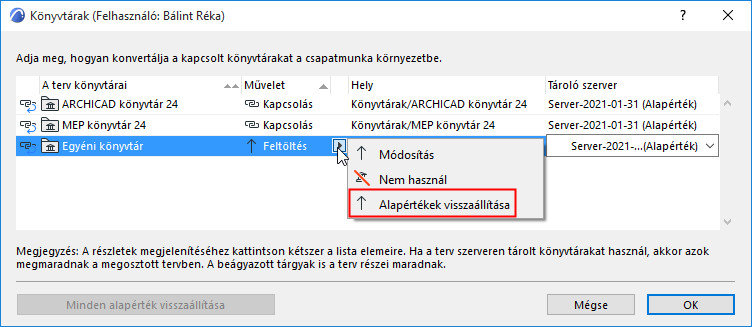
Ha vissza kívánja helyezni a könyvtárat az alapértelmezett helyre, kattintson A terv könyvtárai elemre, és válassza az Alapértékek visszaállítása lehetőséget az előugró ablakban.
Ha a listában szereplő összes könyvtárat vissza kívánja helyezni az alapértelmezett helyükre, kattintson az Összes alapérték visszaállítása gombra a párbeszédpanel alján.