Hálózatellenőrzési adatok (BIMcloud)
Ez a párbeszédablak a BIMcloud felhasználói számára hozzáférhető, és aktuális információkat nyújt a hálózati kapcsolatokról, valamint a hibák lehetséges megoldásáról.
A CAD vezető általában úgy állítja be a szervercímeket, hogy Ön probléma nélkül hozzáférjen a kiszolgáló(k)hoz, így nem lesz szükség a hálózatellenőrzési funkció használatára.
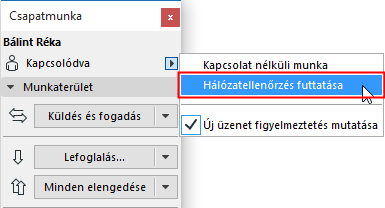
Szükség esetén a párbeszédablak elérhető az felhasználói felület bármely pontjáról, ahol kiválasztja a szervert és csatlakozik ahhoz, valamint a Csapatmunka palettáról, illetve a Környezeti beállítások > Munkakörnyezet Frissítés és hálózat oldaláról (ha a BIMclouddal Delta Cache szervert telepített).
Ha az aktuálisan csatlakoztatott szerver működik, a Hálózat-ellenőrzés párbeszédablak kompakt formában nyílik meg:
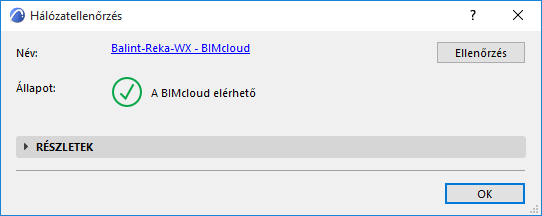
Név: A szerver neve, amelyhez az Archicad jelenleg csatlakozik. Ha nincs csatlakoztatva szerver, a mezőben egy szerkeszthető URL látható.
Kattintson a jobb oldalon lévő Ellenőrzés opcióra a szerver állapotának frissítéséhez.
Állapot: Egyszerű visszajelzés a szerverkapcsolatról.
•A zöld pipa azt jelzi, hogy minden elérhető és megfelelően működik.
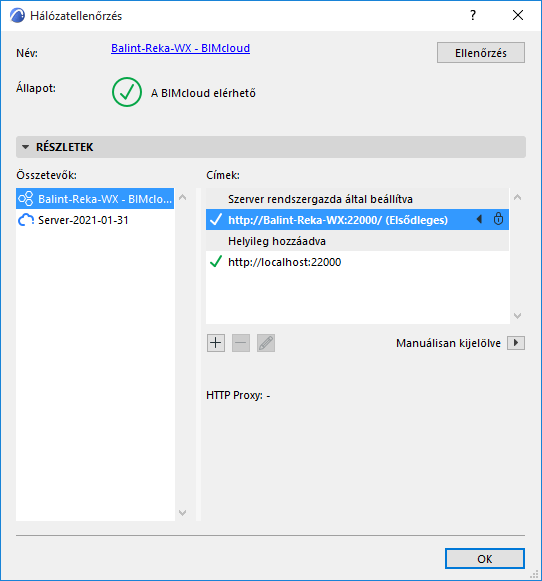
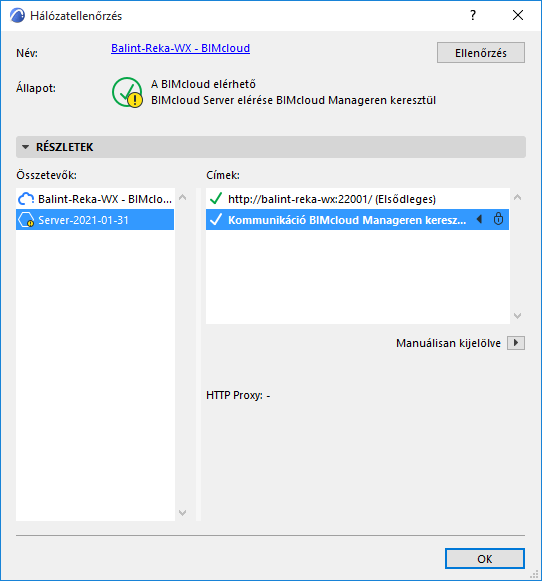
•A pipa és a felkiáltójel azt jelzi, hogy használhatja a szerverkapcsolatot, de előfordulhat, hogy a kapcsolat nem optimális. Például, ha a szerver a BIMcloud Manageren keresztül (azaz nem közvetlenül) kommunikál az Archicaddel vagy ha a szerverkapcsolat nem biztonságos.
•A piros X jel azt jelzi, hogy az adott szerverkapcsolat nem használható.
További információért nyissa meg a Részletek panelt.
Összetevők
A Részletek panel bal oldalán lévő Összetevők lista a telepített BIMcloud valamennyi összetevőjét tartalmazza.
Az itt kiválasztott összetevők címe a jobb oldalon látható (lásd lent).
Címek
Azoknak a szerver címeknek a listája, amelyeken az Archicad hozzáférhet a kiválasztott szerver összetevőhöz.
A címek listáját és fontossági sorrendjét a szerver rendszergazda állítja össze a BIMcloud Manager segítségével.
Az Archicad az első sikeres csatlakozáskor megkapja ezeket a címeket, és automatikusan kiválasztja közülük az aktuális helyzetnek leginkább megfelelőt. A cím manuálisan is kiválasztható a Hálózat-ellenőrzés párbeszédablakban (lásd Manuális kijelölés/Automatikus kijelölés, lentebb).
Kezelő-összetevő kiválasztásakor további helyi szerver címek adhatók meg (lásd lent).
A nyíllal jelölt cím a kiválasztott szerver összetevő esetén éppen használatban lévő cím.
Előnyök:
•A több cím biztosítja az optimális adatátvitelt a különböző hálózati konfigurációk esetén.
•Ha a felhasználó a hálózaton kívülről kíván hozzáférni a szerverhez, ehhez nyilvános IP-címet kell használnia, így nem kell megadnia a teljes tartománynevet (bár ez utóbbi továbbra is javasolt).
•Biztosítja az informatikai infrastruktúrák különböző konfigurációinak hatékony használatát.
•Támogatja az egyportos kommunikációt, így egyszerűsítve az informatikai feladatokat.
A nyíllal jelölt cím a kiválasztott szerver összetevő esetén éppen használatban lévő cím.
•Szerver rendszergazda által beállítva: Ezeket a címeket a szerver rendszergazdája állítja be, és így nem módosíthatók az Archicadben.
•Helyileg hozzáadva: Ezeket a szervercímeket opcionálisan Ön adhatja hozzá, így biztosítva alternatív hozzáférési útvonalakat a szerverhez. A helyi szerver címek hozzáadásának lehetősége akkor elérhető, ha a kiválasztott összetevő a BIMcloud Manager.
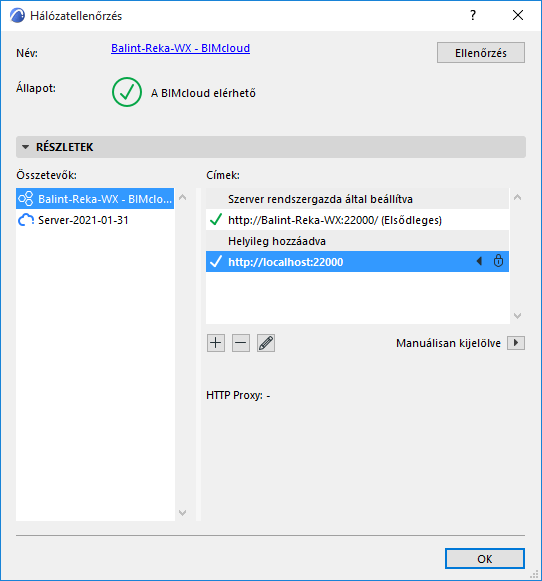
A kijelölt cím hozzáadásához, eltávolításához és szerkesztéséhez használja a plusz, mínusz és ceruza ikont. Itt csak a helyileg hozzáadott címek kezelhetők.
Manuális kijelölés/Automatikus kijelölés
Alapértelmezés szerint az Archicad végigfut a szervercímek listáján, és az első működő kapcsolatot használja. Ebben az esetben a Hálózat-ellenőrzés a kiválasztott cím mellett az „Automatikusan kiválasztva” megjegyzést tünteti fel.
Ha másik szervercímet kíván használni, és a többi címet nem, kattintson az előugró „Kijelölés” ablakra, és válassza a „Mindig a kijelölt cím használata” opciót.
Ekkor az adott cím mellett egy lakat ikon látható (amely azt jelöli, hogy a cím nem módosul automatikusan), valamint a „Manuálisan kijelölve” megjegyzés.